
Заявления о пропуске: ученик сообщает из кабинета
Обновлено 7 ноября 2026 г.
Ещё в разделе «Посещаемость»
- Журнал занятия
- Четыре статуса посещения
- Пробное занятие в журнале
- Закрытие журнала
- Заморозка ученика и абонемента
- Почему нужно отмечать всех учеников
- Отметка заранее и отменённые занятия
- Заявления о пропуске: ученик сообщает из кабинета
- Колонка абонемента в журнале
- Заметка о занятии: домашнее задание и объявления
- Ученик пришёл с другой группой
- История отметки: кто и когда её поставил
- Тесты на занятии: как внести результаты
Ученик открывает свой личный кабинет, нажимает «Сообщить о пропуске» у занятия и пишет причину: «уезжаем на неделю», «болел, справка приложена». Сотрудник получает уведомление, читает заявление и одним нажатием ставит отметку в журнал.
Перед началом:
- приём включён в разделе «Настройки» -> «Компания», блок «Заявления о пропуске». Пока обе галочки блока сняты, в кабинете ссылки нет;
- ученикам выданы ссылки на кабинет.
Как включить приём
В блоке «Заявления о пропуске» два переключателя, их можно включить по отдельности:
- «Предупреждения о будущих занятиях» - ученик сообщает заранее, что не придёт. Поле «Предупредить не позднее чем за» ограничивает срок: при 3 ч о занятии в 18:00 можно предупредить до 15:00. Ноль - без ограничения;
- «О прошедших занятиях» - ученик объясняет пропуск после занятия. Галочка «Только там, где стоит «Пропуск без уважительной причины»» оставляет объяснения только к таким отметкам. Занятие, по которому журнал ещё не закрыт, объяснить можно и с этой галочкой.
Галочка «Файл обязателен» действует на оба случая: без справки или фотографии заявление не отправится. Блок доступен владельцу, совладельцу и администратору. Подробно - Настройки компании.
Что видит ученик
Ссылка «Сообщить о пропуске» стоит в двух местах кабинета:
- в разделе «Расписание», у каждого занятия в блоке «Ближайшие занятия»;
- в разделе «Посещения»: нажатие на день календаря открывает список занятий этого дня, ссылка стоит под занятием.
Ссылки нет у отменённого занятия и у занятия, о котором организация сообщений не принимает: например, срок предупреждения уже прошёл. Сообщить можно о любом занятии, которое видно в календаре кабинета.
В окне «Сообщить о пропуске» ученик заполняет поле «Причина», при желании прикладывает файл (картинку или PDF) и ставит галочку согласия на передачу причины и документа организации. Без галочки заявление не отправится.
После отправки вместо ссылки стоит строка «Заявление: отправлено, ждёт решения». Под календарём появляется блок «Мои заявления о пропуске» со статусом каждого: «Отправлено», «Принято» или «Отклонено». У отклонённого там же видна причина отказа - «Ответ организации», а у занятия снова появляется ссылка «Отправить заново».
После одобрения ссылки у занятия нет. Исключение - если при одобрении поставлен «Пропуск без уважительной причины»: тогда ученик может отправить заявление заново и приложить справку.
О решении ученик узнаёт только из кабинета: ни письма, ни сообщения в мессенджер по заявлению не уходит.
Где сотрудник видит заявления
- Уведомление «Заявление о пропуске» с именем ученика, группой, датой занятия и причиной. Оно приходит в группе «Журнал и напоминания», см. Настройка уведомлений.
- Значок заявок в шапке, вкладка «О пропуске». Фильтр «Ждут решения» показывает неразобранные, «Все» - вместе с решёнными.
- Журнал занятия: у ученика в строке жёлтая метка «заявление», над журналом плашка «Есть заявления о пропуске».
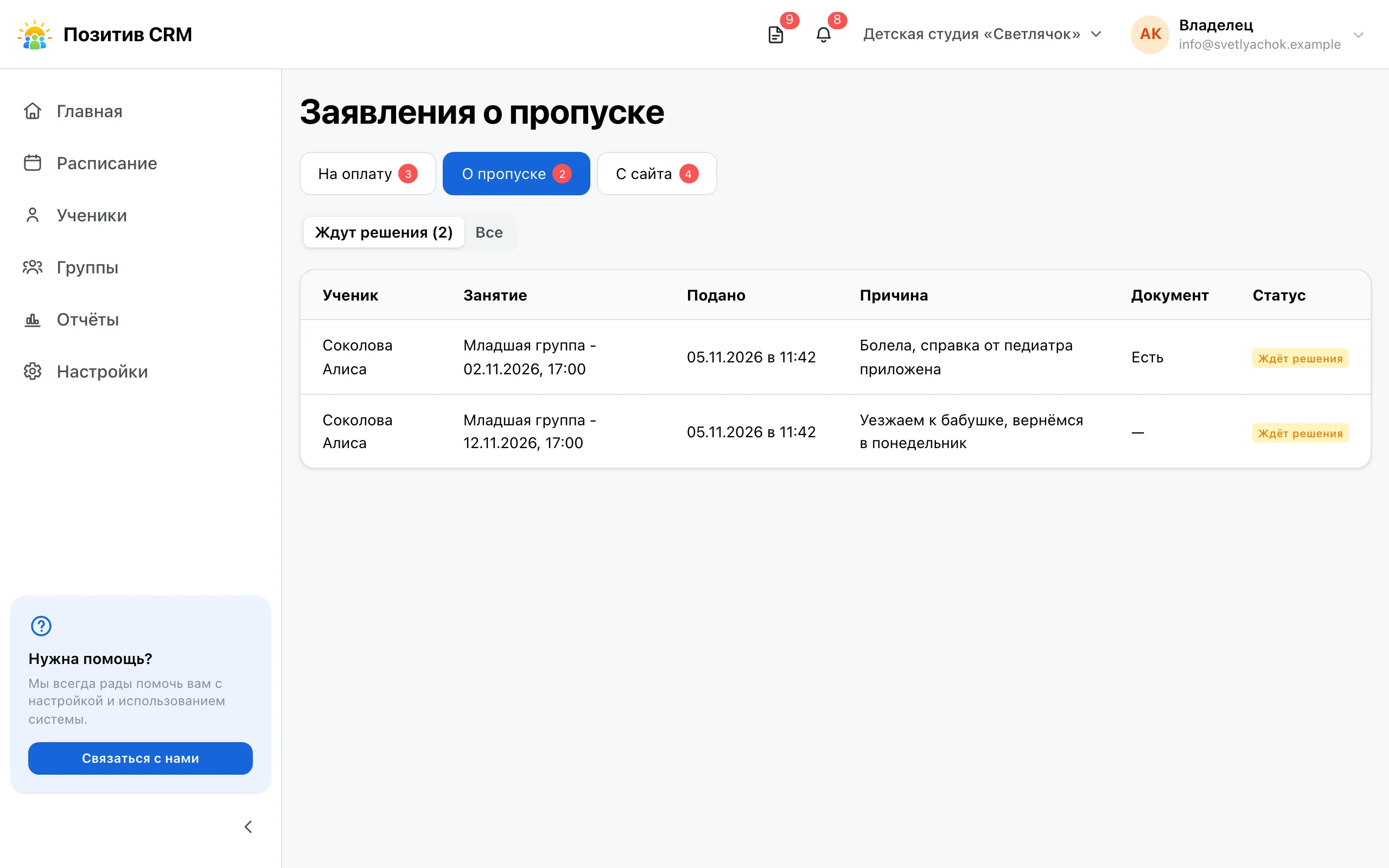
Как принять или отклонить заявление
- Нажмите строку в очереди или метку «заявление» в журнале.
- Прочитайте причину. Приложенный документ открывается в том же окне.
- В «Отметить как» выберите отметку. По умолчанию выбран «Пропуск по уважительной причине»; если ученик всё-таки пришёл, выберите «Посетил занятие».
- Нажмите «Одобрить». Отметка встанет в журнал, абонемент пересчитается так же, как при отметке вручную.
Заявление о будущем занятии тоже одобряется сразу, и отметка встаёт заранее. Если ученик всё-таки придёт, преподаватель поменяет её в журнале.
Чтобы отказать, нажмите «Отклонить» и напишите «Причину отказа». Её прочитают в кабинете ученика. Заявление об отменённом занятии можно только отклонить.
Решённое заявление остаётся в очереди на вкладке «Все» вместе с поставленной отметкой. Отметку потом можно править в журнале как обычно.
Кто разбирает заявления
Владелец, совладелец и администратор видят все заявления. Преподаватель с правом «Видит только своих учеников и свои занятия» видит и разбирает заявления только по своим занятиям, с правом «Видит всех учеников и всё расписание» - все. Если сотрудник работает в одном филиале, заявления других филиалов ему не видны. Подробно - Права преподавателя.
Сколько хранится справка
Приложенный документ удаляется через 30 дней после решения, а у заявления, которое так и не разобрали, - через 180 дней после подачи. Само заявление с причиной остаётся, в окне вместо документа стоит «Документ удалён по сроку хранения». Если документ понадобится дольше, сохраните его себе до удаления.
Что дальше
- Четыре статуса посещения - какую отметку выбрать при одобрении и что она спишет.
- Отметка заранее и отменённые занятия - что происходит с отметкой, если занятие отменили.
- Личный кабинет ученика - как выдать ученику ссылку.
Остались вопросы?
Напишите на support@positiv-crm.ru или откройте форму поддержки прямо в CRM - в меню аккаунта.