
Онлайн-занятия: ссылка на подключение
Обновлено 30 сентября 2026 г.
Ещё в разделе «Группы и расписание»
- Направления и залы
- Создание группы
- Недельное расписание группы
- Состав группы
- Индивидуальные занятия
- Расписание: повестка, неделя и месяц
- Разовое занятие вне расписания
- Онлайн-занятия: ссылка на подключение
- Перенос, замена и отмена занятия
- Отмена и замена сразу за период
- Расписание на сайте организации
- Расписание в сообществе ВКонтакте
- Онлайн-запись и заявки на пробное занятие
Ссылку на онлайн-занятие хранит сама CRM. Преподаватель подключается к занятию кнопкой «Подключиться» на странице занятия, ученик - той же кнопкой в личном кабинете. Подходит ссылка любого сервиса: Zoom, Яндекс Телемост, Google Meet, Telegram, VK Звонки.
Постоянная ссылка группы
- Откройте группу.
- В блоке «Основное» впишите адрес в поле «Ссылка на онлайн-занятие».
- Нажмите «Сохранить».
Ссылка действует на все занятия группы, в том числе на уже поставленные в расписание. Поменяли ссылку у группы - новая сразу появится у всех её занятий. Пустое поле означает, что группа занимается очно.
Адрес можно вставить и без https:// в начале: CRM допишет его сама. Кнопка со стрелкой в конце поля открывает ссылку, чтобы проверить, что она рабочая.
Для индивидуальных занятий то же поле стоит в окне настройки расписания в карточке ученика.
Своя ссылка для одного занятия
Бывает, что одно занятие идёт в другой комнате Zoom или по отдельной ссылке.
- Откройте занятие.
- Нажмите «Перенести / заменить». У преподавателя кнопка называется «Перенести занятие».
- Впишите адрес в поле «Ссылка на онлайн-занятие» и нажмите «Сохранить».
Своя ссылка занятия заменяет ссылку группы только на этом занятии. Чтобы вернуть ссылку группы, очистите поле и сохраните. Пока своей ссылки нет, в пустом поле серым показана ссылка группы.
Переносить и заменять занятие может владелец, совладелец и администратор. Преподаватель правит только индивидуальные занятия, которые ведёт сам, поэтому ссылку группового занятия он поменять не может.
Где видна кнопка «Подключиться»
| Где | Кто видит |
|---|---|
| Страница занятия, под залом и преподавателем | Все, кому открыто занятие |
| Личный кабинет ученика, «Ближайшие занятия» | Ученик, у которого это занятие впереди |
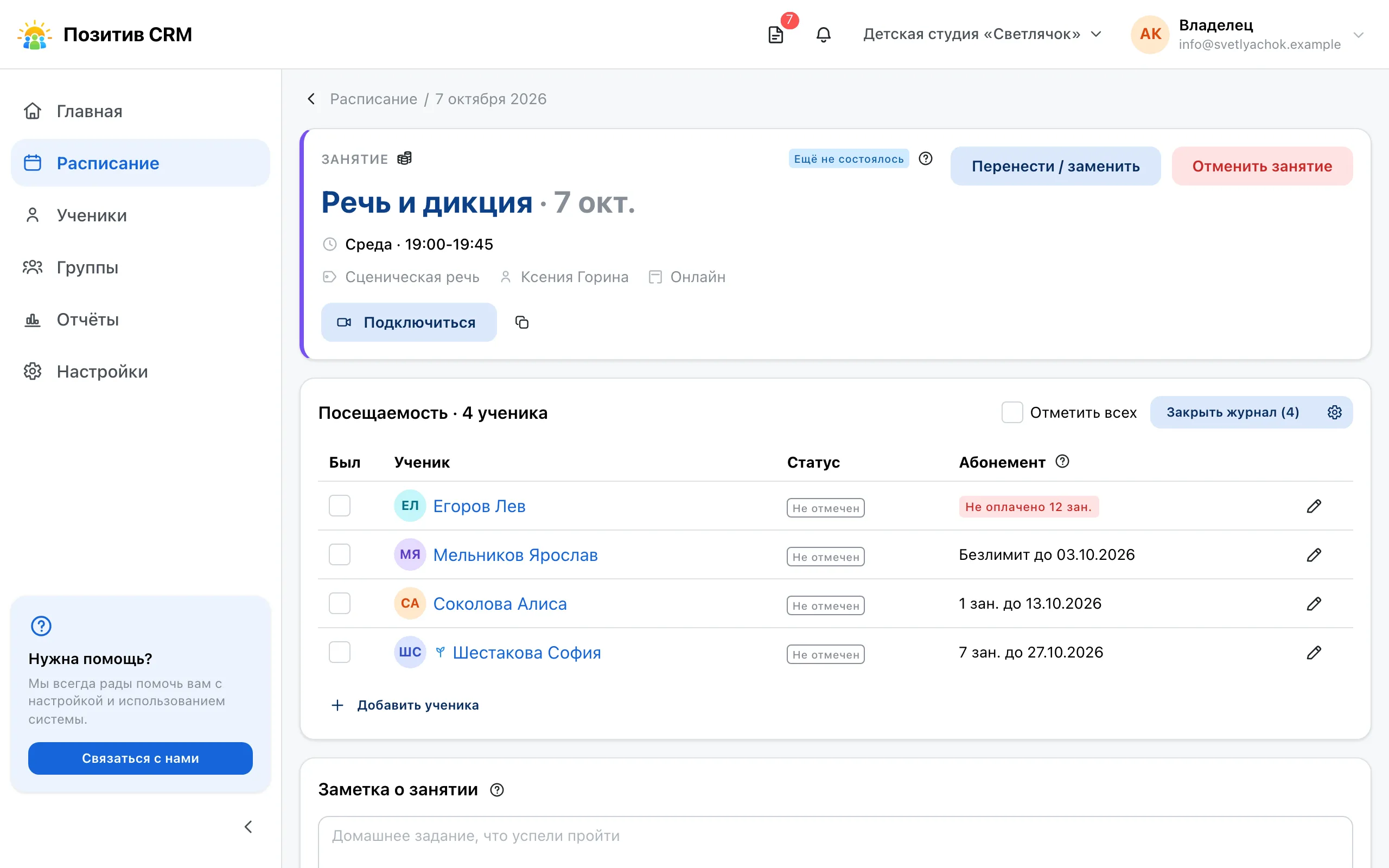
Рядом с кнопкой на странице занятия стоит кнопка копирования: ссылку можно переслать ученику в мессенджер. В повестке и в расписании дня у онлайн-занятия стоит значок камеры.
У отменённого занятия кнопки нет. У прошедших занятий в кабинете её тоже нет. В виджет расписания на сайте организации ссылка не попадает: её видят только сотрудники и ученики группы.
Онлайн-зал
Зал у группы обязателен, а CRM не даёт поставить два занятия в один зал на одно время. Для онлайн-занятий это мешает: две группы в общем зале «Онлайн» упрутся в «Зал занят».
- Откройте «Настройки» - «Залы и филиалы».
- Нажмите на зал или «Добавить зал».
- Поставьте галочку «Онлайн-зал» и нажмите «Сохранить».
В онлайн-зале можно вести несколько групп в одно время: его занятость CRM не проверяет. Преподавателя CRM проверяет по-прежнему, и два занятия сразу ему не поставить. В списке залов онлайн-зал помечен словом «Онлайн».
Дальше: Направления и залы и Перенос, замена и отмена занятия.
Остались вопросы?
Напишите на support@positiv-crm.ru или откройте форму поддержки прямо в CRM - в меню аккаунта.