
Настройка тестов учеников
Обновлено 17 октября 2026 г.
Ещё в разделе «Настройки организации»
- Настройки компании
- Политика конфиденциальности организации
- Нужно ли уведомлять Роскомнадзор об обработке персональных данных
- Свои названия причин пропуска
- Справочники организации
- Филиалы: несколько адресов у одной организации
- Категории скидок: многодетным, сотрудникам
- Настройка тестов учеников
- Перевыпуск ссылок в личный кабинет
Тест записывает оценки учеников: контрольную «Unit 5 Test» в языковой школе, нормативы в спортивной секции, оценку за каждое занятие у репетитора. В настройках задаётся, из каких критериев он состоит и какой результат считается успешным. Сами результаты вносятся на занятии, см. Тесты на занятии.
Владелец, совладелец и администратор заводят и правят тесты. Преподаватель раздела не видит, но проводит тесты на занятиях, которые ему открыты.
Пока в организации не заведён ни один тест, значка на странице занятия, отчёта «Тесты» и вкладки в карточке ученика нет. Всё это появляется вместе с первым тестом.
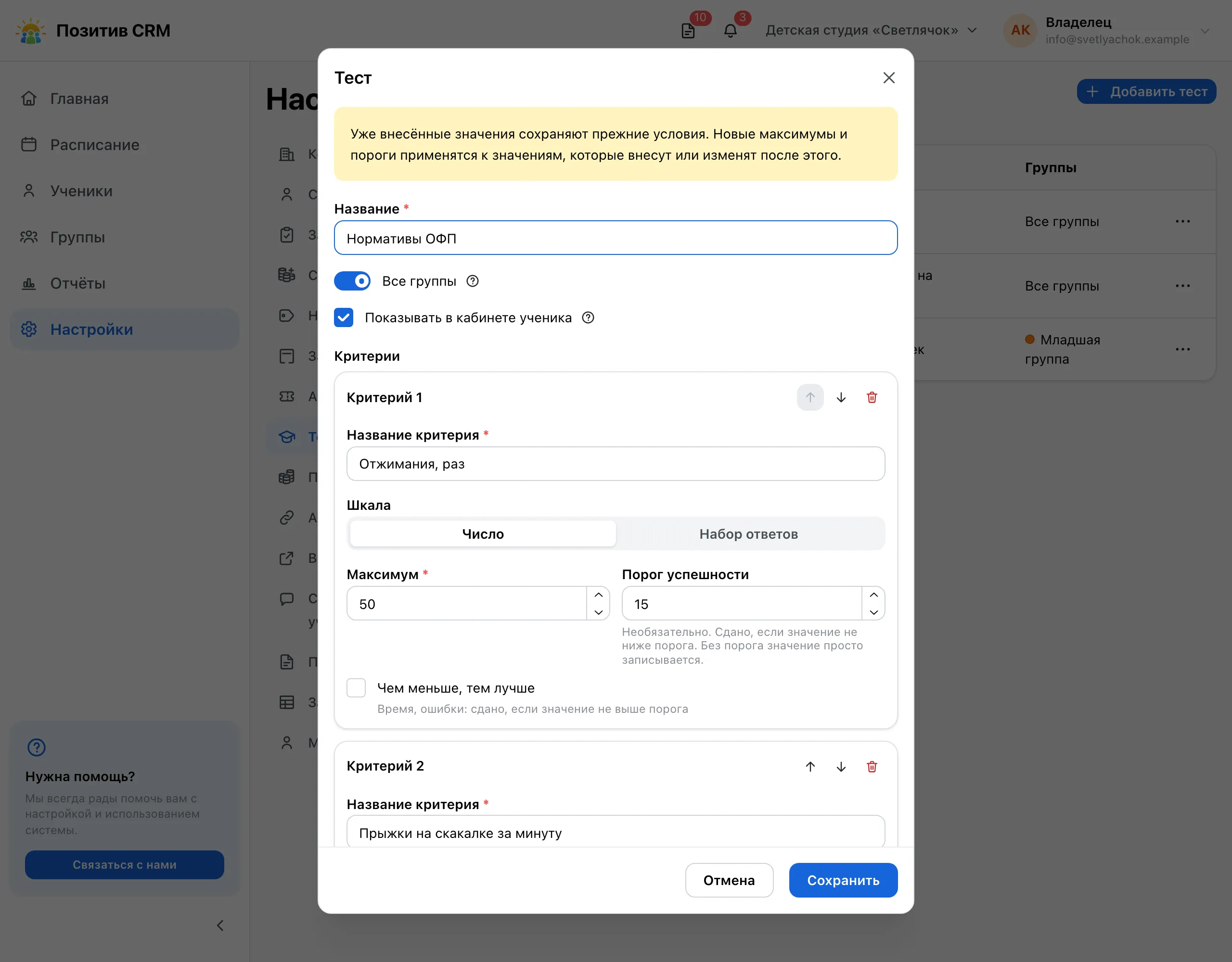
Как завести тест
- Откройте «Настройки» -> «Тесты».
- Нажмите «Добавить тест».
- Впишите «Название», например «Нормативы ОФП».
- Оставьте включённым переключатель «Все группы» или выключите его и выберите группы в поле «Группы».
- Отметьте «Показывать в кабинете ученика», если результаты должны видеть ученики.
- Заполните критерии и нажмите «Сохранить».
В списке тестов у каждого видны критерии, группы и метка «В кабинете», если тест показывается ученикам. Нажатие на строку открывает тест для правки.
Критерии и шкалы
Критерий оценивается отдельно от остальных. У «Unit 5 Test» это Vocabulary, Listening и Speaking, у нормативов - «Подтягивания, раз» и «Бег 60 м, сек». В тесте от одного до двадцати критериев. Кнопка «Добавить критерий» заводит следующий, стрелки в углу критерия меняют порядок, корзина удаляет. Последний оставшийся критерий не удаляется.
У каждого критерия есть «Название критерия» и «Шкала» с двумя вариантами.
«Число». Задайте «Максимум», например 30 для «Подтягивания, раз» или 10 для оценки за контрольную. На занятии значение вписывается числом от нуля до максимума, можно с двумя знаками после точки: 9.75 балла, 8.4 секунды.
«Набор ответов». Свои варианты оценки со своими баллами, например «Освоил» - 5, «В процессе» - 3, «Не освоил» - 0. Впишите каждый «Ответ» и его «Балл» (балл можно вписать дробным, например 2.5), кнопка «Добавить ответ» заводит следующий. Ответов от двух до десяти. Максимумом критерия считается самый большой балл набора.
Порог успешности
«Порог успешности» у критерия необязателен. Под полем написано: «Необязательно. Сдано, если значение не ниже порога. Без порога значение просто записывается.» У шкалы «Число» порог вписывается числом, у «Набора ответов» выбирается из ответов набора.
- С порогом значение ниже порога выделено красным и даёт «Не сдано». Например, у «Подтягивания, раз» с максимумом 30 порог 10. У критерия с галочкой «Чем меньше, тем лучше» красным выделено значение выше порога.
- Без порога значение только записывается: красным оно не выделяется и в итог не входит.
Порог оставляют пустым у обычной оценки («Контрольная: дроби» от 0 до 10), где нужна только сама оценка, без «Сдано» и «Не сдано».
Чем меньше, тем лучше
У нормативов на время и у счёта ошибок лучше меньшее значение: «Бег 60 м, сек», «Ошибки в диктанте». Впишите такому критерию «Порог успешности», под ним появится галочка «Чем меньше, тем лучше» с подписью «Время, ошибки: сдано, если значение не выше порога». Отметьте её. Галочка есть только у шкалы «Число».
С галочкой критерий сдан, если значение не выше порога. Пример: «Скороговорка, сек» с максимумом 60 и порогом 15. Время 14.5 и 15 проходят, 15.2 выделяется красным и даёт «Не сдано». На занятии под названием такого критерия написано «из 60, сдано до 15».
Когда тест сдан
Итог считается по критериям с порогом. Тест сдан, если каждый из них прошёл свой порог: не ниже порога, а у критерия с галочкой «Чем меньше, тем лучше» не выше. Значение, равное порогу, проходит. Общей суммы баллов и весов у критериев нет, поэтому один непройденный критерий даёт «Не сдано», даже если остальные на максимуме.
Пример: в «Нормативах ОФП» у «Отжимания, раз» порог 15, у «Планки» порог - средний из трёх ответов. Ученик отжался 12 раз и получил «Освоил» за планку. Итог - «Не сдано». Критерий без порога, например «Оценка за технику», итог не меняет: значение записывается рядом.
Итог появляется, только когда у попытки заполнены все критерии с порогом. Ученика можно оценить не по всем критериям, например если на планку не хватило времени. Такая попытка сохраняется без итога: в истории, в отчёте и в выгрузке у неё стоит пометка «Без итога», а пустые критерии показаны прочерком.
Если порога нет ни у одного критерия, итога у теста нет вовсе. В окне теста об этом предупреждает подсказка «Без порогов у теста не будет итога «Сдано» / «Не сдано»». У такого теста нет метки «Сдано» или «Не сдано», нет колонки «Итог» на занятии, в карточке ученика и в отчёте и нет счёта «Сдано: N из M». Видны только значения по критериям.
Оценка за каждое занятие
Чтобы ставить ученикам оценку на каждом занятии, заведите тест с одним критерием, например «Оценка за занятие» со шкалой «Число» и максимумом 5. Порог оставьте пустым, если «Сдано» и «Не сдано» не нужны. Проводите этот тест на каждом занятии группы или индивидуальном занятии: на одном занятии он проводится один раз, на следующем снова.
Все оценки ученика собраны на вкладке «Тесты» в его карточке. Вид «Прогресс» в отчёте по тестам раскладывает их по датам: строка на ученика, столбец на занятие. Так же заводят оценку за домашнее задание, а языковая школа может оценивать на каждом занятии несколько навыков: критерии «Speaking» и «Writing» в одном тесте. Средний балл CRM не считает, его считают в выгрузке Excel.
Группы теста
Под переключателем «Все группы» написано: «Группы задают только порядок: на занятии этих групп тест стоит в списке первым. Провести его можно на занятии любой группы.» Тесты группы стоят первыми, под заголовком «Тесты этой группы», остальные ниже, под «Другие тесты». Тест с переключателем «Все группы» стоит первым на занятиях всех групп.
Показ в кабинете ученика
С галочкой «Показывать в кабинете ученика» результаты теста появляются в личном кабинете ученика: дата, значения по критериям и итог, если он у теста есть. Комментарий преподавателя виден, только если у результата отмечено «Показать ученику» (см. Тесты на занятии). Если снять галочку, результаты пропадут из кабинета, а в CRM останутся.
Правка теста, который уже проводили
Тест можно править и после того, как по нему внесли результаты. Вверху окна такого теста стоит напоминание о том, что будет с прежними результатами.
- Максимум, порог и «Чем меньше, тем лучше». Новые условия применяются к значениям, которые внесут или изменят после правки. Прошлые результаты сохраняют условия, с которыми их ставили: поднятый порог не превратит вчерашнее «Сдано» в «Не сдано». Снятый порог тоже не стирает итог у прошлых попыток. То же с удалённым вариантом ответа: уже внесённые значения не меняются при пересохранении строки, например при правке комментария. Правка балла у ответа, который служит порогом, порог не сбрасывает.
- Названия. Новое название теста или критерия видно везде, в том числе у старых результатов.
- Шкала. У критерия, по которому уже есть результаты, шкалу сменить нельзя. При сохранении под переключателем появится сообщение «Шкалу нельзя сменить: по критерию уже есть результаты. Добавьте новый критерий.» Добавьте критерий с нужной шкалой, а старый удалите.
- Удалённый критерий. Если по нему вносили результаты, он остаётся в истории учеников и в отчёте с пометкой «снят с теста». На занятии его больше нет, и в итог новых результатов он не входит.
- Новый критерий. На прошлые попытки он не влияет: ученик не сдавал того, чего в тесте ещё не было. Его пустая клетка в старой попытке не убирает итог «Сдано» или «Не сдано», даже при пересохранении строки. Если вписать по нему значение, оно войдёт в итог.
Архив
Пункт «Архивировать» в меню строки убирает тест из выбора на занятиях. Внесённые результаты остаются в истории учеников и в отчёте по тестам. На занятии их можно исправить, но новых учеников по архивному тесту не добавить. Кнопка «Показать архив» внизу раздела открывает архивные тесты, оттуда тест возвращается пунктом «Вернуть из архива».
Что дальше
- Тесты на занятии - как внести результаты на всю группу.
- Отчёт по тестам - результаты одного теста за период.
Остались вопросы?
Напишите на support@positiv-crm.ru или откройте форму поддержки прямо в CRM - в меню аккаунта.