
Документы ученика: договор, согласие, справка
Обновлено 16 сентября 2026 г.
Ещё в разделе «Ученики»
Договор, согласие на обработку данных, медицинская справка, справка об освобождении - всё это лежит на вкладке «Документы» в карточке ученика. Файлы видит и загружает тот же круг, что ведёт саму карточку, включая преподавателя.
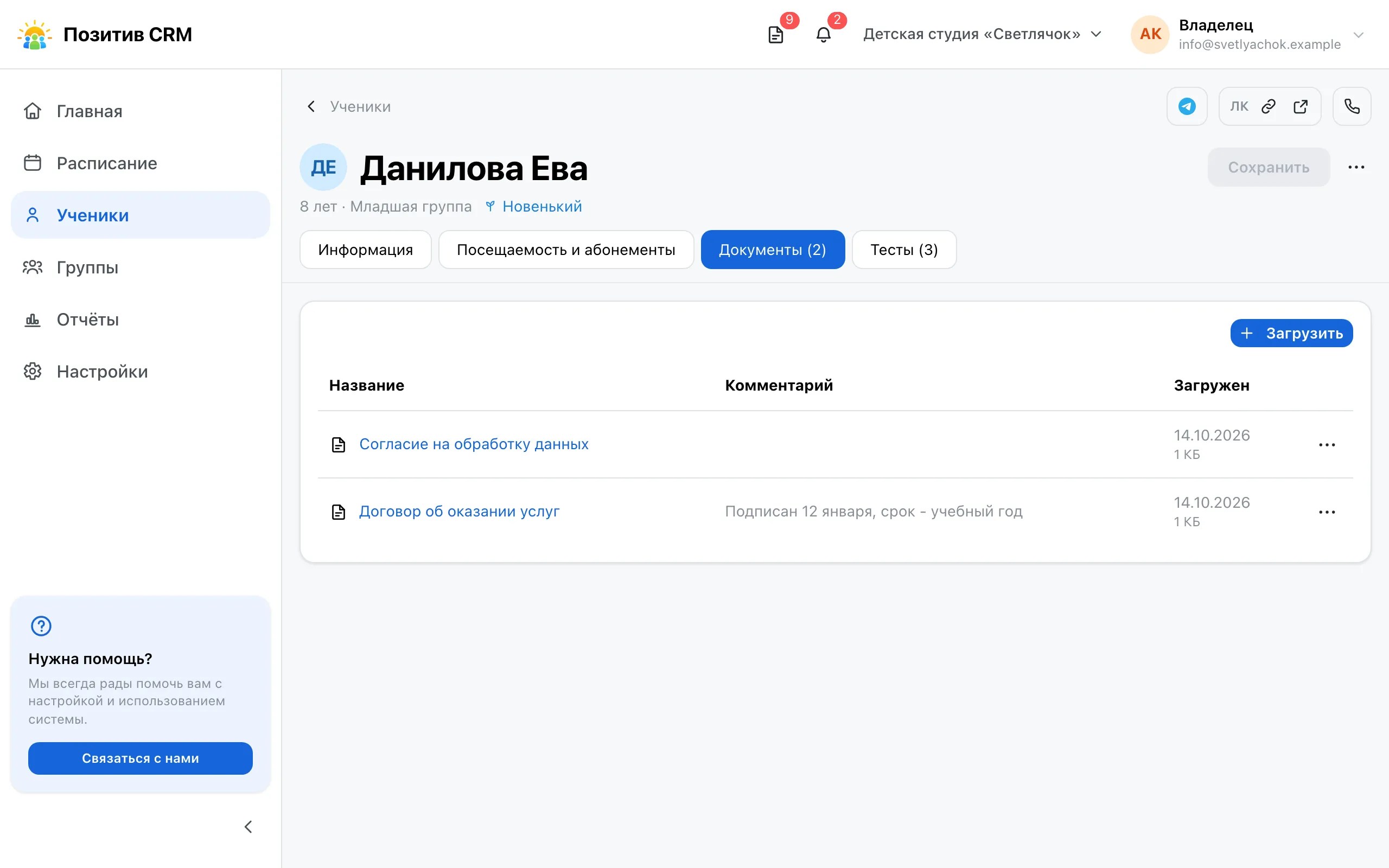
Как приложить файл
- Откройте карточку ученика и перейдите на вкладку «Документы».
- Нажмите «Загрузить».
- Впишите «Название» - под ним документ и будет виден в списке.
- При желании заполните «Комментарий»: срок действия справки, что именно подписано.
- Выберите файл и нажмите «Загрузить».
Название обязательно, а имя файла со сканера тут не годится: «Договор 2026» ищется глазами, «scan_20260115_113402» - нет.
В приложении для Android кнопка «Выбрать файл» предлагает три источника. «Сделать фото» открывает камеру и снимает документ прямо сейчас, «Выбрать из галереи» берёт готовый снимок, «Выбрать из файлов» открывает файлы телефона. В браузере источник один, а камеру предлагает сам телефон при выборе файла.
Какие файлы подойдут
Картинка (PNG, JPG, WebP), PDF, документ Word или Excel. Вес одного файла - до 10 МБ. Фотография тяжелее предела уменьшается перед отправкой сама, поэтому снимать документ можно на полное качество камеры. PDF и документы Word не сжимаются: слишком тяжёлый файл придётся пересохранить самим.
На одного ученика приходится до 10 документов. Упёрлись в предел - удалите то, что больше не нужно.
Переименовать или заменить
Нажмите на строке документа кнопку «…» и выберите «Изменить». Откроется то же окно, что и при загрузке, с заполненными полями.
Выбирать файл заново не нужно: поправьте название или комментарий и нажмите «Сохранить» - содержимое останется прежним. А если документ переподписали, выберите новый файл в том же окне: он заменит старый, а название и комментарий сохранятся.
Скачать и удалить
Нажмите на название документа - в браузере он скачается. На телефоне для этого нажимают карточку документа целиком, а на компьютере то же действие лежит в меню «…» под пунктом «Скачать».
Тяжёлый файл готовится не мгновенно: на месте значка документа крутится кружок, пока CRM его забирает. Скан договора на несколько мегабайт по мобильной сети занимает секунды - дождитесь, повторное нажатие ничего не ускорит.
В приложении для Android в меню два разных пункта. «Скачать» кладёт файл в папку «Загрузки» - там его найдёт файловый менеджер и любая программа на телефоне. «Поделиться» открывает системное окно отправки: оттуда документ уходит в мессенджер, на почту или в облако. На Android 9 и старше оба пункта открывают окно отправки: системной папки «Загрузки» в том виде, в каком её просит CRM, там ещё нет.
Нажатие по самому документу в приложении открывает окно отправки - то же, что и пункт «Поделиться». Так чаще и нужно: документ берут, чтобы переслать или открыть его просмотрщиком. Нужна именно копия на телефоне - выберите в меню «Скачать». Передумали и закрыли окно отправки - ничего не произошло, CRM об этом не сообщает.
Скачанный файл называется так же, как документ в списке, с расширением исходного файла: «Договор 2026» станет «Договор 2026.pdf».
Пункт «Удалить» в том же меню стирает документ безвозвратно. Если это единственная копия, скачайте её перед удалением.
Что дальше
Документы уезжают в резервные копии вместе с остальными данными организации - см. Сохранность данных и резервные копии.
Остальные вкладки карточки разобраны в статье Карточка ученика.
Остались вопросы?
Напишите на support@positiv-crm.ru или откройте форму поддержки прямо в CRM - в меню аккаунта.