
Задачи сотрудникам: как поставить и проверить
Обновлено 6 октября 2026 г.
Ещё в разделе «Сотрудники и права»
Задача - поручение сотруднику со сроком: позвонить по оплате, подготовить костюмы, купить материалы. Её видят исполнитель и тот, кто её поставил, а владелец, совладелец и администратор видят задачи всей организации. Администратор, закреплённый за филиалом, не видит чужих задач по ученикам и группам других филиалов; свои задачи и задачи без ученика и группы он видит все.
Где найти
- Владелец, совладелец и администратор: «Настройки» -> «Задачи».
- Преподаватель: пункт «Ещё» в нижнем меню телефона или в боковом меню -> «Задачи».
- На «Главной» у всех: блок «Задачи на сегодня». Он виден, пока у вас есть задачи на сегодня или задачи с любым сроком, которые ждут вашего шага.
Список задач
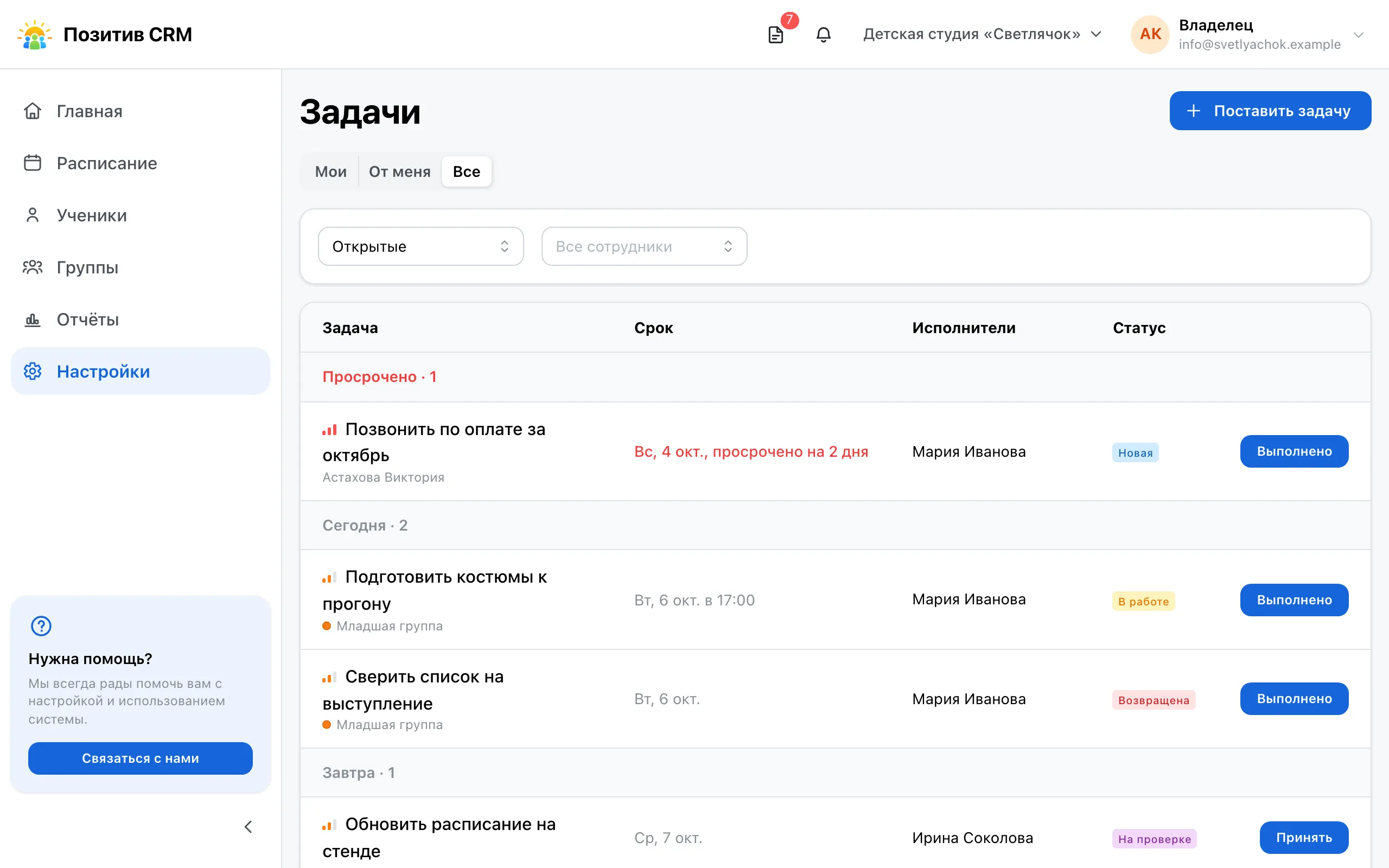
Вверху страницы переключатель «Мои», «От меня» и «Все»: задачи, где вы исполнитель или которые ждут вашей проверки, задачи, которые поставили вы, и задачи всей организации. «Все» есть у владельца, совладельца и администратора, в этом режиме рядом появляется фильтр «Исполнитель». Фильтр «Статус» показывает «Открытые», «Выполненные», «Отменённые» или «Все».
Открытые задачи разложены по группам «Просрочено», «Сегодня», «Завтра» и «Позже», внутри группы важные стоят выше. Справа в строке кнопка следующего шага: «Принять», «Выполнено», «На проверку» или «Взять в работу». Задачу можно закрыть прямо из списка, не открывая её.
Как поставить задачу
- Нажмите «Поставить задачу» на странице задач, на телефоне кнопка называется «Задача». Из карточки ученика или группы - меню «…» -> «Поставить задачу».
- Впишите «Название» и при необходимости «Описание».
- Укажите «Срок». «Время» необязательно: без него задача считается на весь день.
- Выберите «Исполнители». По умолчанию исполнитель - вы сами.
- Выберите «Приоритет»: «Низкий», «Обычный» или «Высокий».
- При необходимости укажите «Ученик» или «Группа». Из карточки ученика или группы они подставятся сами.
- Отметьте «Проверить выполнение», если хотите принять результат сами.
- Нажмите «Поставить».
Любой сотрудник, включая преподавателя, может ставить задачи любому коллеге. Привязать можно только ученика и группу, которых вы видите в своих списках.
Открытые задачи по ученику или группе видны внизу их карточки, в блоке «Задачи». Блока нет, пока открытых задач нет. Преподаватель видит в нём только задачи, где он исполнитель или постановщик.
Несколько исполнителей
Если выбрать двоих и больше, задача общая: её выполняет любой из исполнителей, и она закрывается у всех. Галочка «Каждому отдельно» ставит каждому свою копию - каждый закроет её сам. Подходит для поручений вроде «сдать отчёт за месяц».
Статусы
| Статус | Что означает |
|---|---|
| «Новая» | задачу поставили, исполнитель ещё не начал |
| «В работе» | исполнитель нажал «Взять в работу»; нажимать её не обязательно |
| «На проверке» | исполнитель сдал работу, ждёт решения проверяющего |
| «Возвращена» | проверяющий вернул задачу на доработку с комментарием |
| «Выполнена» | задача закрыта |
| «Отменена» | задача больше не нужна; её можно восстановить кнопкой «Восстановить» |
Приоритет отмечен полосками перед названием: у низкого одна синяя, у обычного две оранжевые, у высокого три красные. Просроченная задача стоит в группе «Просрочено», а её срок выделен красным с числом дней просрочки.
Проверка выполнения
Если у задачи отмечено «Проверить выполнение», исполнитель не может закрыть её сам: вместо «Выполнено» у него кнопка «На проверку». Проверяющий получает уведомление и нажимает «Принять» или «Вернуть».
Проверяющий - тот, кто поставил задачу, а также владелец, совладелец и администратор. Исключение: если руководителя самого назначили исполнителем задачи с проверкой, свою работу он сдаёт на проверку, как остальные, и править такую задачу не может. При возврате нужно написать комментарий: что доделать. Исполнитель увидит его в уведомлении и в истории задачи.
Кнопка «Вернуть» есть у проверяющего и у задачи, которая уже «Выполнена», в том числе без «Проверить выполнение». Если исполнитель сам проверяющий, например руководитель поставил задачу себе, у него сразу кнопка «Выполнено».
Задачи на «Главной»
Блок «Задачи на сегодня» показывает ваши задачи со сроком на сегодня и все просроченные, а постановщику - ещё и задачи, которые ждут его проверки. Задачи, сданные на проверку, остаются в блоке, пока их не примут или не вернут, в том числе просроченные. Выполненные остаются до конца дня: сегодняшние и просроченные, закрытые сегодня. Те и другие стоят в конце списка.
Если на сегодня ничего нет, а на потом есть задачи, которые ждут вашего шага, в блоке написано «На сегодня задач нет». Задачи, которые вы сами сдали на проверку, блок не держат. Когда таких задач не остаётся, блок пропадает. У владельца, совладельца и администратора он виден, пока открытые задачи есть хоть у кого-то в организации.
Владелец, совладелец и администратор могут переключить блок на «Все задачи» и увидеть задачи по сотрудникам. Сотрудники без задач на сегодня в этом режиме не показываются, а у уволенного сотрудника с незакрытыми задачами рядом с именем стоит «(уволен)»: его задачи пора передать другому. Имя сотрудника открывает список его задач.
Правка, отмена и удаление
Изменить задачу, отменить или удалить её можно в меню «…» в карточке задачи. Изменять, отменять и удалять может тот, кто её поставил, а также владелец, совладелец и администратор.
Отменённая задача остаётся в списке с историей, её можно вернуть кнопкой «Восстановить». Удалённая исчезает вместе с историей.
История и комментарии
В карточке задачи под полями стоит история: кто поставил задачу, кто и когда менял статус и изменял задачу, комментарии. Комментарий из поля «Комментарий» получают остальные участники задачи.
Уведомления
Исполнитель получает уведомление о новой задаче и о возврате, постановщик - о сдаче на проверку и о выполнении, в том числе когда работу принял руководитель. Сотрудник, которого добавили исполнителем при правке задачи, тоже получает уведомление о новой задаче. Об отмене задачи уведомление не приходит. Выключаются они строкой «Задачи» в настройке уведомлений.
Остались вопросы?
Напишите на support@positiv-crm.ru или откройте форму поддержки прямо в CRM - в меню аккаунта.