
Подключение эквайринга Т-Банка
Обновлено 30 октября 2026 г.
Ещё в разделе «Приём оплат от учеников»
Подключение идёт в два захода: сначала эквайринг подключает банк, потом вы переносите выданные им ключи в настройки Позитив CRM и проверяете, что оплата доходит до конца.
Настраивается это в разделе «Настройки» -> «Приём оплат», у владельца и совладельца.
Сначала - подключение в банке
Эквайринг подключает сам банк, и без этого вводить в CRM нечего.
- Оставьте заявку на интернет-эквайринг: tbank.ru/kassa. Там же смотрите тарифы и комиссию - они не наши, и мы на них не влияем.
- Создайте магазин в личном кабинете эквайринга. Одобрение может занять несколько часов.
- После одобрения у магазина появляются два терминала: тестовый и рабочий. На тестовом удобно прогнать оплату целиком, не тратя денег: платят на нём тестовой картой банка. Настоящих платежей он не принимает, поэтому после проверки впишите ключи рабочего терминала - оплатить абонемент ученик сможет только по нему.
- Тип оплаты у терминала - одностадийный, то есть деньги списываются сразу. Искать эту настройку в кабинете не нужно: терминал такой по умолчанию, а отдельного переключателя у него может и не быть. Знать про неё стоит на случай, когда оплата вроде бы проходит, а абонемент не оформляется: на двухстадийном терминале деньги сначала только замораживаются на карте, и переключить его тип может лишь банк.
- Включите нужные способы оплаты. Что предложат плательщику на странице банка - карту, QR-код СБП, кнопку самого банка, - решают настройки вашего терминала: CRM они не видны и он их не выбирает. Приём по QR-коду через Систему быстрых платежей включается отдельно, и комиссия по нему заметно ниже карточной.
Что заполнить в Позитив CRM
Откройте вариант приёма оплат и выберите способ «Интернет-эквайринг».
- «Получатель» - в чью пользу идёт платёж. Эту строку увидит плательщик в кабинете.
- «Через какой сервис» - выберите «Т-Банк». Про ЮKassa написано отдельно; нужен CRM, которого в списке нет, - напишите нам из этого же поля.
- «Терминал» и «Пароль терминала» - возьмите их в личном кабинете эквайринга. Пароль хранится зашифрованным; сохранённый виден тем же, кому открыт этот раздел, - глазок в поле снимает маску.
Полей терминала и пароля у нового варианта сначала нет: сохраните вариант со способом «Интернет-эквайринг», и они появятся - вместе с кнопками проверки.
Больше в банке настраивать нечего: адрес, по которому банк сообщает об оплате, Позитив CRM передаёт сама вместе с каждым платежом. Поля с этим адресом в настройках нет, и искать его в кабинете эквайринга не нужно.
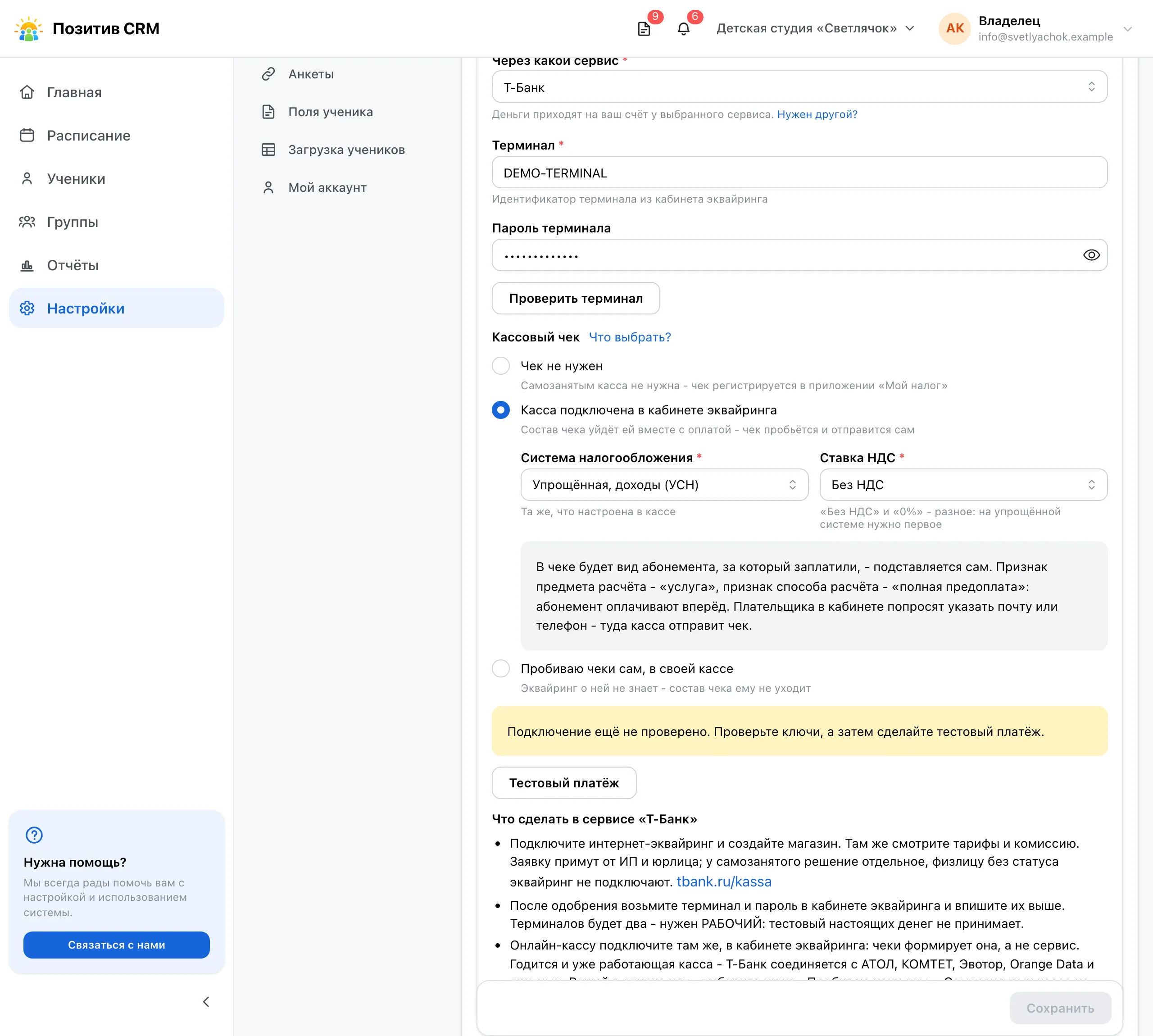
Две кнопки проверки, и нужны обе
- «Проверить терминал» стоит прямо под полями терминала и пароля и отвечает на вопрос, принял ли их банк. CRM запрашивает у банка платёж на один рубль и сразу его отменяет - деньги не списываются. Если банк отказал, его ответ показывается вам целиком: это то же сообщение, что вы увидите в кабинете эквайринга. Пока изменения в полях не сохранены, кнопка не нажимается: в банк уходит сохранённый терминал, и ответ был бы про прежний. После успеха кнопка сама становится «Терминал проверен» и больше не нажимается. Отметка сохраняется и видна после перезагрузки страницы, а сбрасывается сменой терминала или пароля.
- «Тестовый платёж» открывает настоящую страницу оплаты на один рубль - ту же, что увидит ученик. Пройдите её до конца: только оплаченный рубль показывает, что банк сообщает CRM об оплате, а без этого сообщения абонемент у ученика не оформится. Если в поле «Кассовый чек» выбрана касса, подключённая в кабинете эквайринга, по этому рублю она пробьёт настоящий чек и пришлёт его на вашу почту - другой проверки у неё нет.
Сумма одна, а исход зависит от того, чей терминал сохранён:
- тестовый - оплата бесплатна, реквизиты тестовой карты банк даёт в своей документации. Так проверяют настройку, не тратя ничего;
- рабочий - рубль списывается по-настоящему, вернуть его можно в кабинете банка. Только эта проверка говорит что-то о терминале, которым будут платить ученики.
Пока тестовый платёж не прошёл, в блоке висит предупреждение. После него появляется отметка «Подключено» с датой полученного уведомления - вот с этого момента приём оплат действительно работает.
Оплатив рубль, вернитесь во вкладку с CRM: она сама спросит банк, прошла ли оплата, а пока ответа нет, рядом есть кнопка «Проверить оплату». Если банк оплату видит, а уведомление до CRM не дошло, появится жёлтая плашка об этом. Настраивать в кабинете Т-Банка тут нечего: повторите тестовый платёж, а если плашка вернётся, напишите нам из формы поддержки.
Пока оплаты нет, ответ банка появляется строкой рядом с кнопкой «Проверить оплату». Если там сказано, что деньги заблокированы, но не списаны, терминал двухстадийный (см. пункт 4 выше): перевести его на одностадийный может только Т-Банк. Если форму оплаты закрыли или банк отклонил карту, сделайте новый тестовый платёж.
Что дальше
- Онлайн-касса и чеки - когда нужна касса и что попадает в чек.
- Оплата на странице банка - что видит ученик и какой абонемент получится.
- Заявки на оплату - где смотреть прошедшие оплаты и как вернуть деньги.
Остались вопросы?
Напишите на support@positiv-crm.ru или откройте форму поддержки прямо в CRM - в меню аккаунта.