
Приём оплат переводом
Обновлено 28 сентября 2026 г.
Ещё в разделе «Приём оплат от учеников»
Ученик открывает свой личный кабинет, видит там реквизиты организации, переводит деньги и прикладывает чек. Вы сверяете поступление по выписке своего банка и оформляете абонемент. Деньги при этом идут напрямую вам: CRM в расчётах не участвует и комиссию не берёт.
Настраивается это в разделе «Настройки» -> «Приём оплат». Раздел видят владелец и совладелец.
Что заполнить
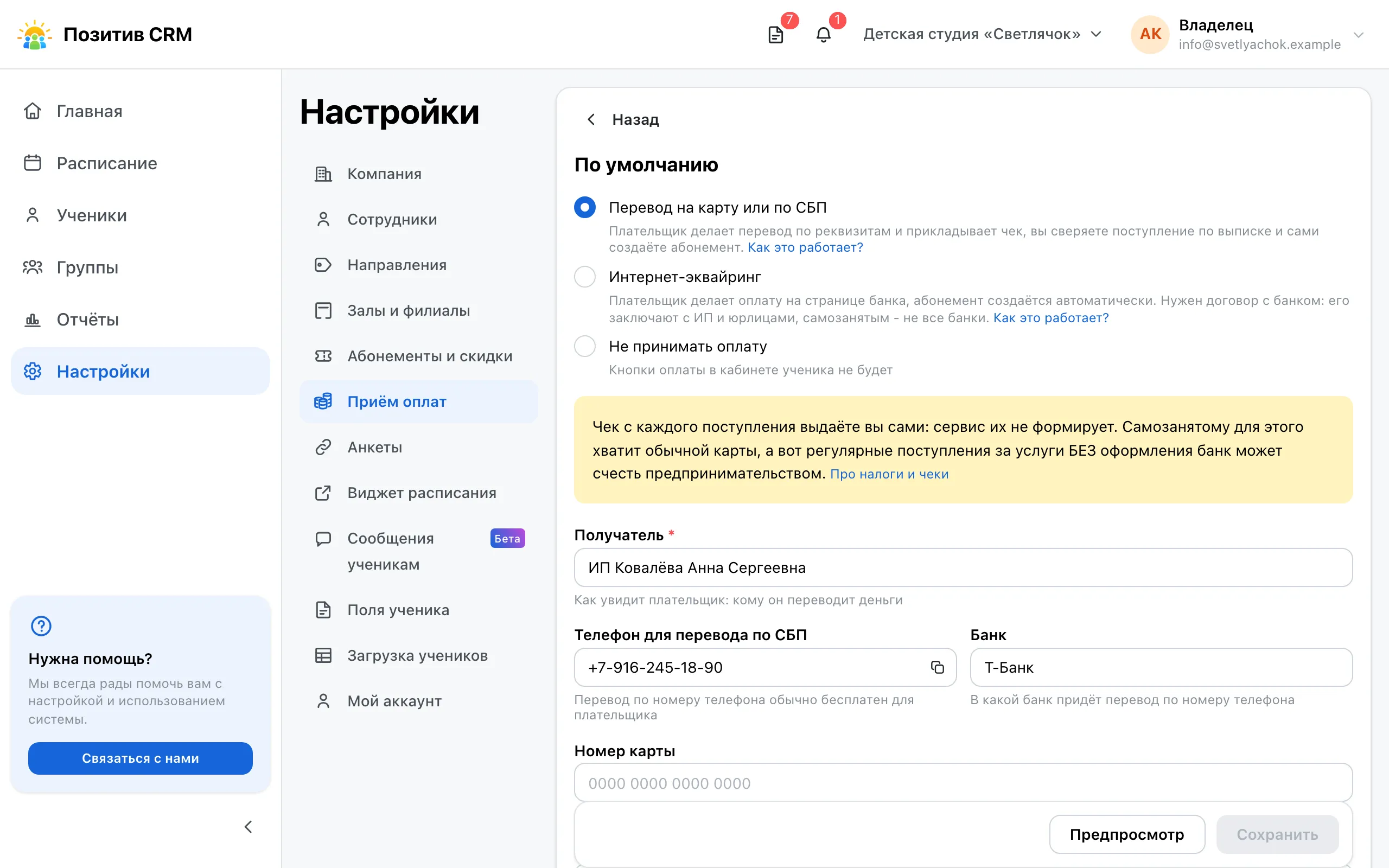
Откройте вариант «По умолчанию» и выберите способ «Перевод на карту или по СБП».
- «Получатель» - обязательное поле. Ровно эту строку увидит плательщик, поэтому пишите так, как значится счёт: «Иванов Иван Иванович» или «ИП Иванов И.И.».
- «Телефон для перевода по СБП» и «Банк» - перевод по номеру телефона обычно бесплатен для плательщика.
- «Номер карты» - можно не заполнять, если указан телефон.
- «Ссылка на оплату» - возьмите её в приложении своего банка, в разделе с QR-кодом для оплаты. По ней плательщик откроет банк одним касанием, а рядом CRM сам нарисует QR-код: на телефоне отсканировать код со своего же экрана нельзя, а нажать на ссылку можно. Подходит не всякая банковская ссылка - проверьте её перед сохранением.
- «Примечание для плательщика» - строка, которая поможет вам найти перевод в выписке. Например: укажите в комментарии фамилию ученика.
Хотя бы один способ заплатить указать нужно: телефон, карта, ссылка или загруженный QR-код. Пока их нет, сохранить реквизиты не получится.
Картинку QR-кода можно загрузить вместо ссылки - блок «QR-код для оплаты по СБП» стоит под формой. Кнопка загрузки появляется после первого сохранения реквизитов, а при заполненной ссылке её нет вовсе: код тогда строится по ссылке, и загруженный файл стирается при сохранении.
Если часть учеников платит на другой счёт, заведите второй вариант реквизитов - см. Два способа принимать оплату.
Как проверить, что увидит ученик
Нажмите «Предпросмотр» - кнопка стоит рядом с «Сохранить». Откроется тот же блок, который увидит плательщик в своём кабинете: имя получателя, телефон с банком, номер карты, кнопка «Ссылка на оплату» и QR-код. Пустые поля в него не попадают.
Окно показывает то, что набрано прямо сейчас, поэтому проверять можно до сохранения: впишите телефон, посмотрите, как он встанет в кабинете, и правьте дальше.
Где взять ссылку на оплату
Ссылку выдаёт ваш банк - это тот же адрес, который зашифрован в его QR-коде для приёма переводов по СБП. Названия разделов у банков разные, но путь один:
- Откройте приложение своего банка.
- Найдите раздел про приём оплат по СБП: «Оплата по QR», «Приём платежей», «Мой QR-код».
- Откройте свой QR-код и нажмите «Поделиться» или «Скопировать ссылку».
- Вставьте скопированное в поле «Ссылка на оплату».
Ссылка должна начинаться с https:// - остальное у каждого банка своё. Как только вы её
вставите, под полем появится нарисованный по ней QR-код.
Наведите на него камеру телефона - если открылась оплата на ваши реквизиты, ссылка та самая.
Что делать, если ссылка не открывается
Страницы части российских банков браузеры помечают как незащищённые: сертификаты этих банков отозваны из-за санкций. Плательщик видит предупреждение «незащищённое соединение» и до оплаты не доходит. Сама ссылка при этом рабочая, мешает ей браузер.
Откройте свою ссылку на телефоне и на компьютере, прежде чем её увидят ученики. Появилось предупреждение - такая ссылка не подойдёт.
Картинка QR-кода вместо неё не спасёт: QR-код ведёт по тому же адресу, и камера откроет ту же страницу с тем же предупреждением.
Везде открывается ссылка Системы быстрых платежей - она ведёт на страницу платёжной системы, а не банка. Приём оплат по СБП подключают в банке отдельной заявкой:
- Спросите свой банк, подключит ли он вам приём оплат по СБП. ИП и юридическому лицу это доступно у всех участников системы, самозанятому - не в каждом банке. Физическому лицу без статуса приём по СБП не подключают вовсе: остаются переводы по номеру телефона.
- Подайте заявку и подпишите договор на приём платежей по СБП. Оборудование для этого покупать не нужно, комиссию за платёж берёт банк.
- Откройте в приложении банка свой QR-код для приёма оплаты и скопируйте ссылку на него.
- Вставьте ссылку в поле «Ссылка на оплату» и откройте её у себя, чтобы убедиться, что предупреждения больше нет.
Пока такой ссылки нет, очистите поле «Ссылка на оплату» и заполните «Телефон для перевода по СБП» и «Банк». Плательщик переведёт деньги по номеру телефона из приложения своего банка, и страница банка в этом не участвует.
Почему перевод не бывает в одно касание
Перевод на карту - обычный перевод между людьми. Банк не сообщает CRM, что деньги пришли и за что, поэтому оплату подтверждает человек: плательщик прикладывает чек, вы находите поступление в выписке.
У плательщика остаются три шага, и ссылка сокращает только первый:
- Перевести деньги в приложении своего банка.
- Сохранить чек, вернуться в кабинет и приложить его к заявке.
- Дождаться, пока вы разберёте заявку и оформите абонемент.
Одно касание даёт интернет-эквайринг: плательщик платит картой на странице банка, банк сообщает CRM об оплате, и абонемент появляется сам. Договор об эквайринге заключают с ИП, юридическими лицами и самозанятыми, а с физическим лицом без статуса не заключают.
Налоги и чеки
Деньги приходят вам напрямую, и отчитывается за них получатель: CRM перевод не видит и кассовых чеков не формирует.
- Самозанятый регистрирует чек в приложении «Мой налог» по каждому поступлению.
- ИП обязан выдать кассовый чек через онлайн-кассу - этого требует закон о применении контрольно-кассовой техники. Освобождены только ИП на налоге на профессиональный доход: у них тот же «Мой налог».
- Отдельный счёт самозанятому не нужен: налог на профессиональный доход платят с обычной карты физлица, специального счёта для этого не открывают. Обязанность одна - чек на каждое поступление.
- Приём без оформления банк может счесть предпринимательской деятельностью и ограничить операции по счёту, если поступления за услуги регулярны (рекомендации Банка России 16-МР). Снимает вопрос сам статус: самозанятость или ИП с уплаченным налогом, а не смена карты.
Об этом же коротко написано в плашке формы реквизитов. Кому именно платит ученик, задаёт поле «Получатель»: впишите туда «ИП Иванов И.И.», если принимаете как ИП.
Что видит ученик
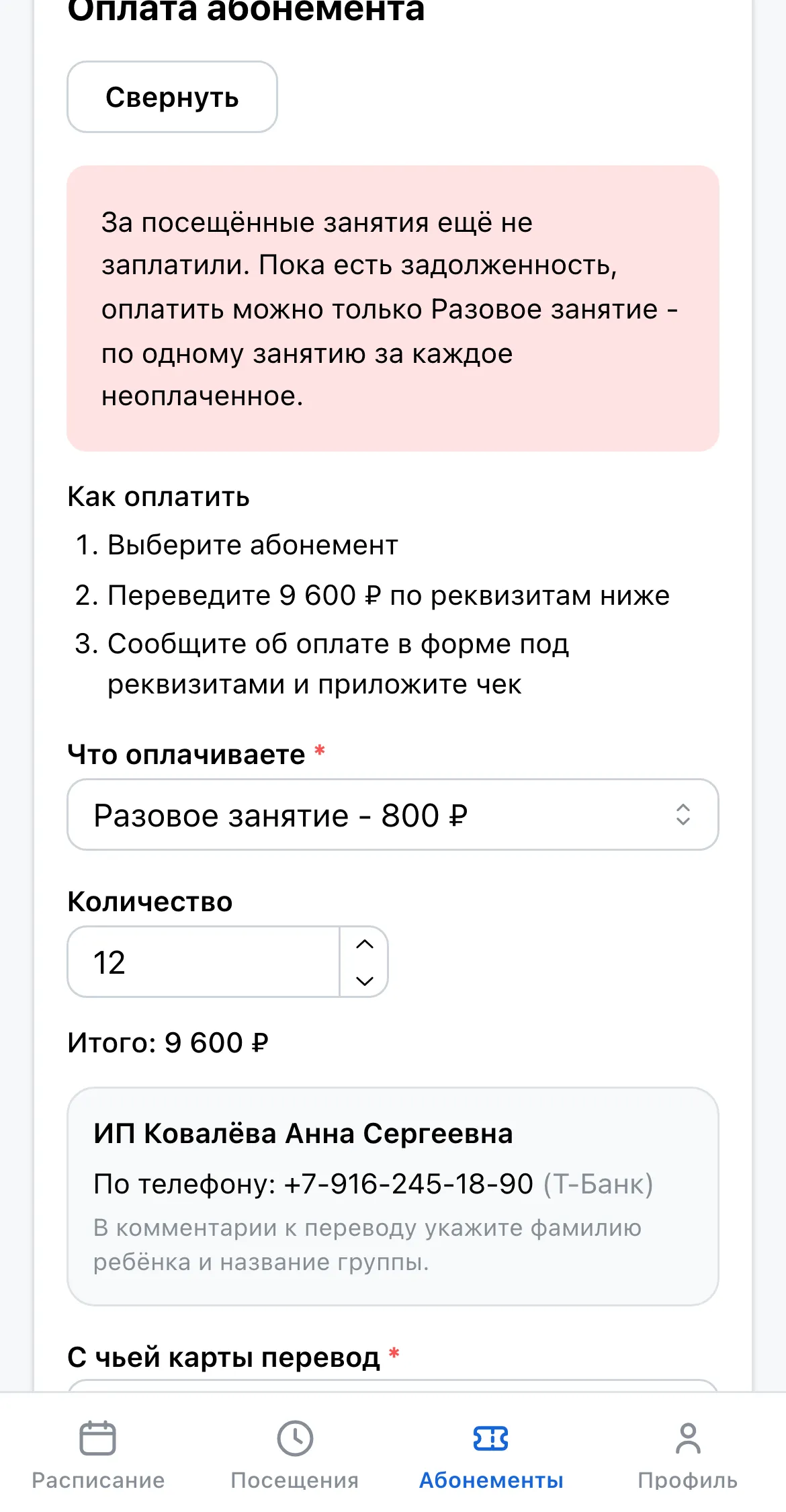
В его личном кабинете, в разделе «Абонементы», появляется кнопка «Оплатить абонемент». Такая же кнопка стоит в карточке абонемента на обзорной странице кабинета и ведёт туда же, сразу раскрывая форму. По ней разворачивается инструкция из трёх шагов, а под ней - всё, что для них нужно:
- Выберите абонемент. Ученик выбирает вид из тех, что продаются, - снятые с продажи в списке не появляются.
- Переведите сумму по реквизитам. Сумма названа прямо в шаге и меняется вместе с выбором, реквизиты стоят следом за ним.
- Сообщите об оплате. Форма под реквизитами: с чьей карты был перевод, комментарий и чек. Чек обязателен - его выгружают из приложения банка картинкой или файлом PDF. Вес файла - до 5 МБ, но снимать бумажную квитанцию можно на полное качество камеры: фотографию тяжелее предела CRM уменьшает перед отправкой сама. PDF не сжимается - слишком тяжёлый придётся выгрузить из банка заново.
Сумма подставляется с учётом личной скидки и индивидуальной цены ученика.
Как разобрать заявку
Заявки собираются на отдельной странице - см. Заявки на оплату.
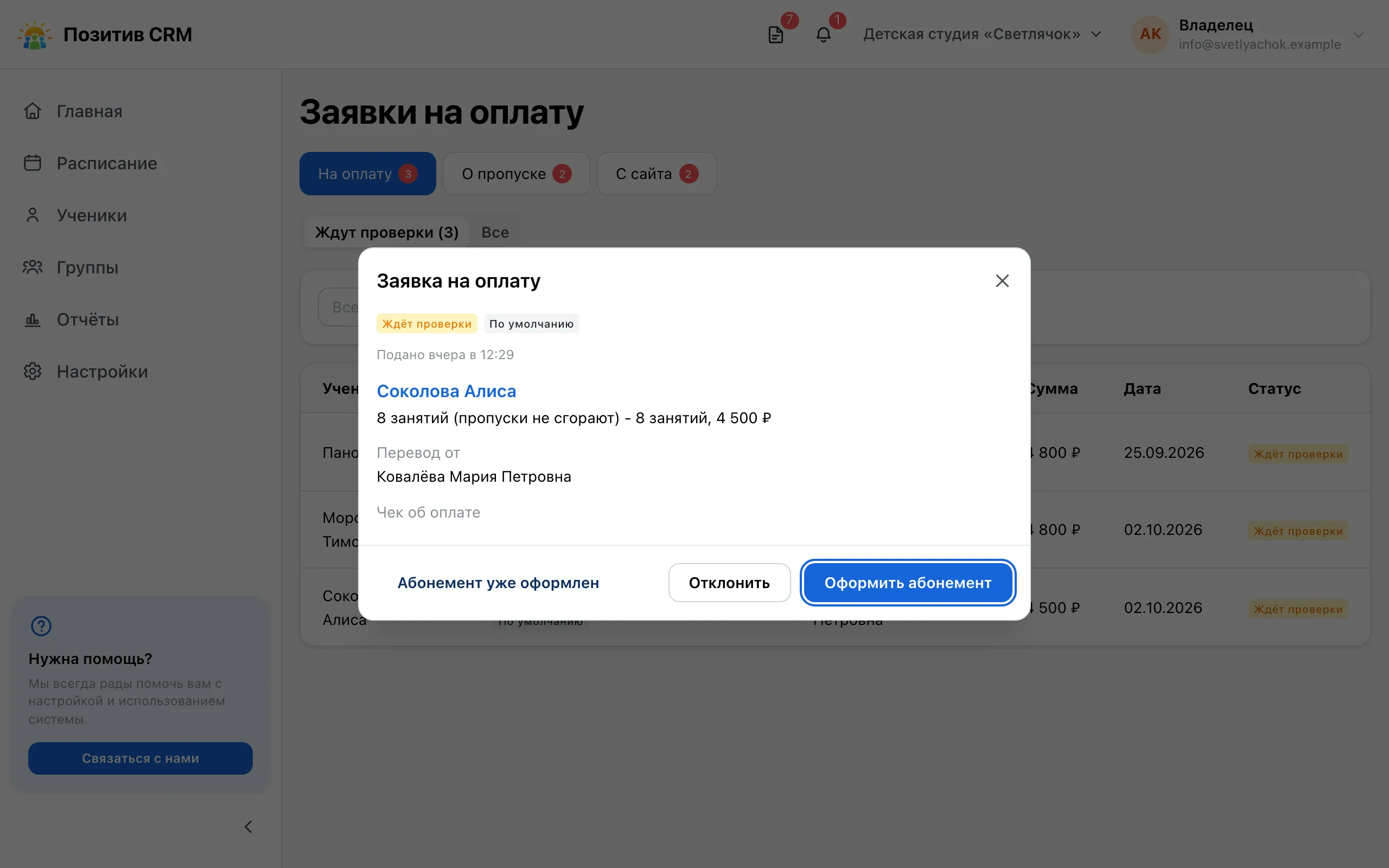
- Откройте заявку и посмотрите чек.
- Найдите поступление в выписке своего банка. CRM не видит перевод и не может его подтвердить, поэтому решение за вами.
- Нажмите «Оформить абонемент». Откроется обычное окно оформления оплаты: вид абонемента и сумма уже подставлены, дату начала и группы поправьте, если нужно. Плашка над формой сразу скажет, сколько занятий уйдёт на прошлые долги ученика: «Сразу спишется 5 занятий за прошлые посещения. Останется 3 из 8» - см. Долг ученика.
- Перевода нет или он не тот - нажмите «Отклонить» и напишите причину. Причину ученик увидит в своём кабинете, так что пишите то, что поможет ему исправиться.
- Абонемент вы уже оформили сами, пока заявка ждала очереди, - нажмите «Абонемент уже оформлен». Заявка закроется как оплаченная, а второй абонемент не появится: ученик увидит в своём кабинете, что оплату приняли. CRM переспросит перед тем, как закрыть, - вернуть заявку в очередь потом нельзя.
Абонемент появляется только после вашего решения.
Что дальше
- Интернет-эквайринг - чтобы абонемент оформлялся сам, без сверки по выписке.
- Как оформить оплату - что означает каждое поле окна оформления.
- Личный кабинет ученика - что это за страница и как дать на неё ссылку.
Остались вопросы?
Напишите на support@positiv-crm.ru или откройте форму поддержки прямо в CRM - в меню аккаунта.