
Установка приложения на телефон
Обновлено 28 октября 2026 г.
Ещё в разделе «Приложение и работа без интернета»
CRM работает в обычном браузере, но на телефоне ей место на домашнем экране: запуск одним нажатием, без адресной строки, и push-уведомления. Способов два, и какой ваш - зависит от телефона.
Два способа
- Приложение для Android. Ставится из RuStore или Google Play - приложение в обоих магазинах одно и то же. Предназначено для сотрудников организации: владельца, администратора, преподавателя.
- Установка веб-версии на домашний экран. Работает на iPhone и iPad, на Android и на компьютере. Та же CRM и те же данные, просто в отдельном окне.
Всё это - про сотрудников: CRM ставит себе тот, кто в ней работает. Ученик ставит не CRM, а свой личный кабинет - отдельным значком, со знаком и названием вашей организации; как это выглядит с его стороны, описано в статье Личный кабинет ученика. Приложение CRM ему не нужно и данных организации не откроет.
Приложение для Android
Приложение лежит в двух магазинах, и это одно и то же приложение:
Откройте любой из них и нажмите «Установить». В самих магазинах приложение называется «Позитив CRM: группы и ученики» - искать можно по слову «Позитив». Ставьте из того магазина, который работает на вашем телефоне: на части устройств Google Play не обновляется, а RuStore предустановлен не на каждой прошивке.
Отдельного приложения в App Store нет и не планируется. На iPhone CRM ставится на домашний экран из Safari и дальше открывается так же - своим значком, в отдельном окне и с push-уведомлениями. Как это сделать - в следующем разделе.
Раз в три месяца приложение просит войти заново
Вход в приложении действует ограниченный срок, примерно три месяца, после чего оно открывает экран входа. Введите почту и пароль - всё остальное останется на месте, и доступ в организацию у вас прежний.
Срок нужен на один случай: телефон потеряли, продали или отдали. Пока вход действует, открывший приложение видит данные организации.
Установка веб-версии
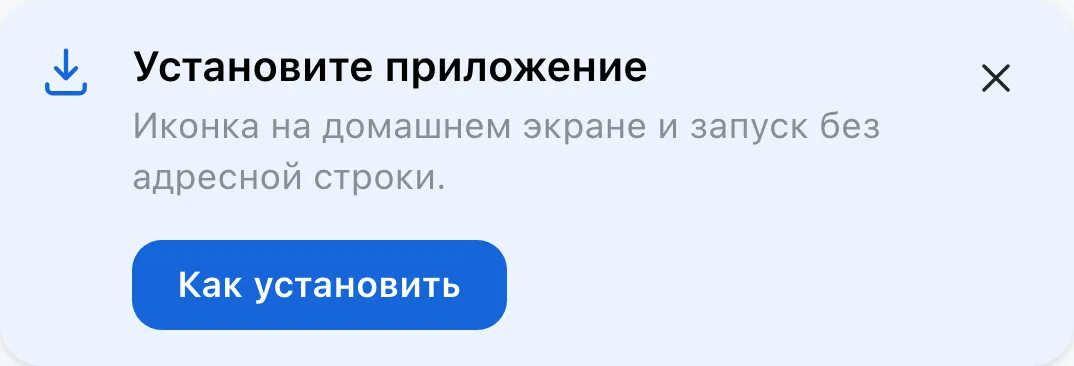
Постоянный вход - пункт «Установить приложение» в меню аватара (правый верхний угол). На телефоне при первом входе вы ещё увидите подсказку «Установите приложение» с кнопкой «Как установить»; её можно закрыть навсегда, после этого остаётся только пункт в меню.
На Android и на компьютере
Браузер ставит приложение сам: нажмите «Установить», подтвердите - и ярлык появится на экране. Если пункта в меню CRM нет, ставьте средствами самого браузера - где что лежит, в таблице ниже.
В Firefox и Safari на компьютере установки нет вовсе - там CRM остаётся обычной вкладкой, и пункта «Установить приложение» в меню тоже не будет. Чтобы поставить CRM на компьютере, откройте её в Chrome или Edge.
Где искать установку в разных браузерах
| Браузер и устройство | Путь |
|---|---|
| Chrome, Edge на Android | Меню браузера -> «Установить приложение» |
| Firefox, Samsung на Android | Меню браузера -> «Добавить на главный экран» |
| Safari на iPhone и iPad | «Поделиться» -> «На экран “Домой”» |
| Chrome на компьютере | Значок установки в адресной строке; либо меню -> «Транслировать, сохранить, поделиться» -> «Установить страницу как приложение…» |
| Edge на компьютере | Меню -> «Приложения» -> «Установить этот сайт как приложение» |
| Firefox, Safari на компьютере | Установить нельзя |
Названия пунктов браузеры меняют от версии к версии, и таблица может отстать от вашего. Ориентир простой: ищите в меню слово «приложение». Если его нет нигде, этот браузер установки нет - возьмите Chrome или Edge.
На iPhone и iPad
Safari сам ничего не предлагает, поэтому здесь четыре шага руками:
- Откройте CRM в Safari.
- Нажмите кнопку «Поделиться» внизу экрана - квадрат со стрелкой вверх.
- Выберите «На экран “Домой”».
- Нажмите «Добавить».
Первый шаг обязателен: на домашний экран на iPhone добавляет только Safari. Ни Chrome и Яндекс.Браузер, ни встроенный браузер мессенджера, из которого вы открыли ссылку, кнопки «На экран “Домой”» в меню «Поделиться» не покажут. В самой CRM подсказка это учитывает: если вы уже в Safari, шага про Safari в ней не будет.
Потянуть вниз, чтобы обновить данные
В установленном на iPhone или iPad приложении нет ни адресной строки, ни кнопки перезагрузки - обновить экран там было просто нечем. Теперь работает привычный жест: потяните страницу вниз от самого верха, дождитесь появления кружка и отпустите.
Жест перезапрашивает данные текущего экрана, а не перезагружает приложение целиком: вы остаётесь там же, где были, и ничего не теряете. Он есть только в установленном приложении на iPhone и iPad; в обычной вкладке браузера и на Android такой жест и так делает сам браузер.
«Назад» закрывает открытое окно
Если поверх страницы открыто окно (заявка на оплату, подтверждение, фильтры) или фото во весь экран, жест «назад» на iPhone и кнопка «Назад» на Android закрывают его так же, как крестик. Страница под окном остаётся на месте вместе со всем, что на ней набрано. Так же работает кнопка «Назад» в браузере.
Когда окна открыты одно поверх другого, например фото чека поверх заявки на оплату, «назад» закрывает только верхнее. Не закрывается так только объявление об изменении условий: его убирает собственная кнопка.
Ссылка в кабинет ученика открывается в браузере
Кабинет ученика - обычная веб-страница, и из установленного приложения ссылка «ЛК» уходит в браузер отдельной вкладкой, а не открывается поверх CRM. Само приложение при этом остаётся открытым - вернуться в него можно переключением между приложениями.
Ученик со своей стороны может поставить этот кабинет на домашний экран так же, как вы ставите CRM: значок будет свой, со знаком организации, и на ваше приложение он никак не влияет.
Как приходят обновления
Установленная веб-версия предупреждает сама: когда выходит новая версия, появляется сообщение «Доступна новая версия» с кнопкой «Обновить». Нажмите её, когда вам удобно - до этого можно спокойно работать. После нажатия страница перезагрузится и откроется там же, где вы были.
Приложение для Android обновляет магазин, из которого оно поставлено. При включённом автообновлении новая версия приезжает сама; вручную - кнопкой «Обновить» на странице приложения в RuStore или Google Play.
В магазинах новая версия появляется с задержкой в несколько дней. Каждую сборку магазин проверяет перед публикацией, и до конца проверки на телефоне остаётся прежняя. Поэтому возможность, о которой написано в разделе Что нового, в веб-версии работает сразу, а в приложении - через несколько дней. Если она нужна сегодня, откройте CRM в браузере телефона: адрес и пароль те же, данные те же.
Полоска «Нет сети»
В установленном приложении адресной строки нет, и о пропавшей связи иначе не узнать. Поэтому при обрыве вверху появляется оранжевая полоска: «Нет сети. Посещаемость можно отмечать - отправим, когда связь появится». Что при этом работает, а что нет - в статье Что работает без сети, а что нет.
Не путайте её с экраном «Идут технические работы»: он означает, что интернет у вас есть, а CRM обновляется и вернётся через несколько минут.
Что дальше
Работа без интернета - как отмечать посещаемость в зале, где связи нет.
Остались вопросы?
Напишите на support@positiv-crm.ru или откройте форму поддержки прямо в CRM - в меню аккаунта.