
Четыре статуса посещения
Обновлено 2 октября 2026 г.
Ещё в разделе «Посещаемость»
- Журнал занятия
- Четыре статуса посещения
- Пробное занятие в журнале
- Закрытие журнала
- Заморозка ученика и абонемента
- Почему нужно отмечать всех учеников
- Отметка заранее и отменённые занятия
- Колонка абонемента в журнале
- Заметка о занятии: домашнее задание и объявления
- Ученик пришёл с другой группой
- Тесты на занятии: как внести результаты
В журнале у ученика может быть один из четырёх статусов. Выбираются они в окне «Подробная отметка» - карандаш в строке ученика. Галочка в строке ставит первый из них.
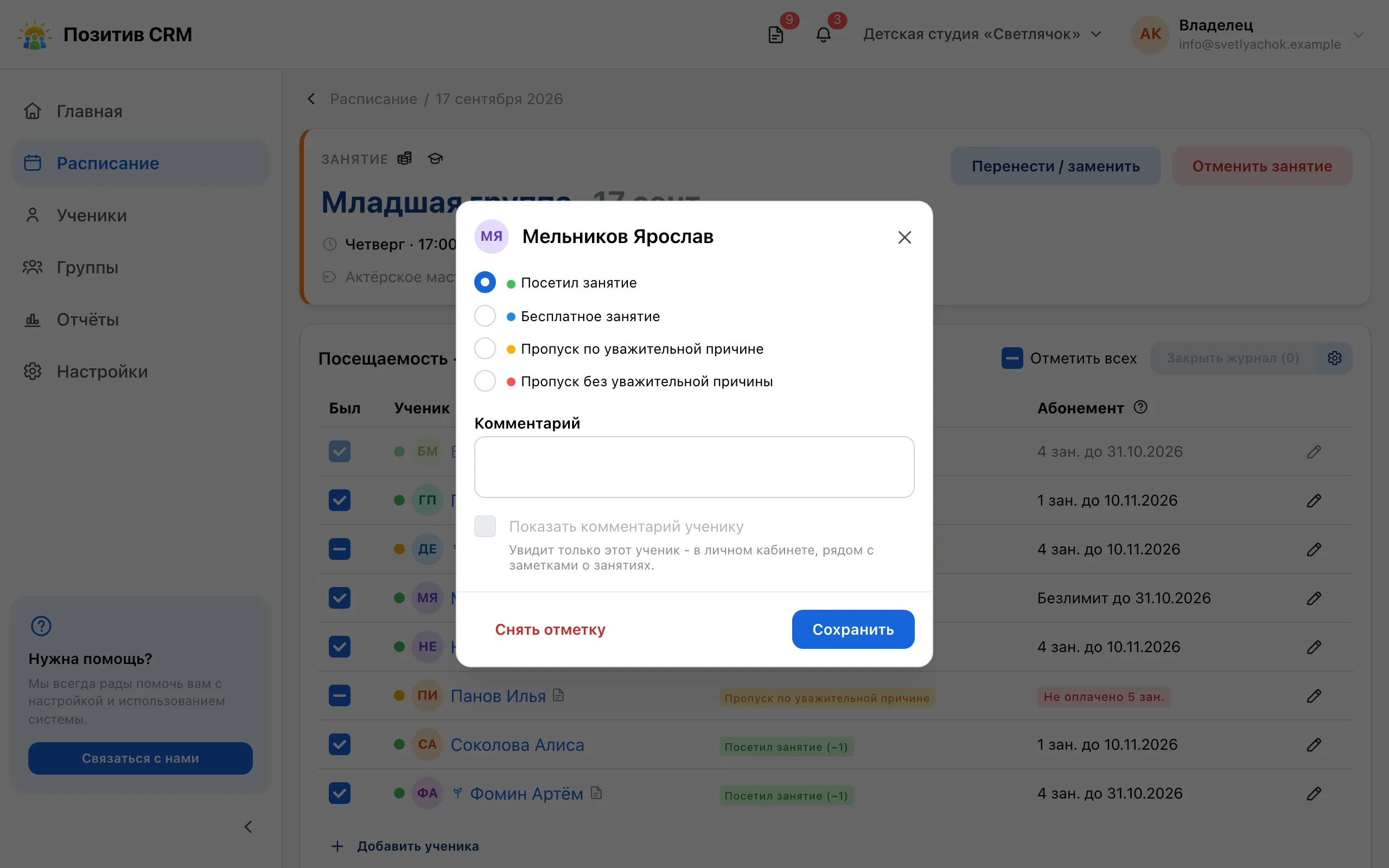
Статусы и списание
| Статус | Цвет | Что с абонементом |
|---|---|---|
| «Посетил занятие» | зелёный | Списывается одно занятие |
| «Бесплатное занятие» | синий | Не списывается ничего |
| «Пропуск по уважительной причине» | жёлтый | Не списывается ничего |
| «Пропуск без уважительной причины» | красный | Зависит от вида абонемента |
Если отметка списала занятие, рядом с меткой статуса стоит пометка (-1). На отменённом занятии её нет: отмена возвращает списанные занятия на абонементы, а сами отметки остаются в истории.
Пробного статуса среди них нет: пробное занятие отмечается галочкой «Пробное занятие» в том же окне (она есть только у новичка в направлении), а статус остаётся «Посетил занятие» или «Бесплатное занятие». Подробнее: Пробное занятие в журнале.
Эти же четыре цвета красят дни в календаре посещений - и в карточке ученика, и в личном кабинете ученика. Цвет группы там не используется.
Пропуск без уважительной причины
Поведение этого статуса задаёт вид абонемента - единственный такой случай из четырёх. В карточке вида абонемента правило видно текстом:
- «Пропуски без уважительной причины не списываются» - пропуск ничего не стоит;
- «Пропуски без уважительной причины списываются» - пропуск равен посещению;
- «Разрешено 2 пропуска без уважительной причины» - первые пропуски прощаются, всё, что сверх, списывается.
Названия пропусков настраиваются
Слова «по уважительной причине» и «без уважительной причины» - это значения по умолчанию. Организация, где занятие прощают только по справке от врача, может поменять формулировку на свою: тогда в журнале, отчётах и в кабинете будет написано «Пропуск по справке от врача».
Меняется это в настройках организации, и меняется сразу везде - см. Названия причин пропуска. Поэтому подписи двух пропусков в вашей CRM могут отличаться от приведённых здесь; цвета и смысл при этом те же.
Смена и снятие отметки
Статус можно поменять в любой момент: откройте «Подробную отметку» и выберите другой. Списание пересчитается само - занятие вернётся на абонемент или спишется заново. Кнопка «Снять отметку» убирает отметку целиком, и ученик снова становится «Не отмечен».
Дальше: Закрытие журнала.
Остались вопросы?
Напишите на support@positiv-crm.ru или откройте форму поддержки прямо в CRM - в меню аккаунта.