
Свободная запись на занятия группы
Обновлено 26 октября 2026 г.
Ещё в разделе «Группы и расписание»
- Направления и залы
- Создание группы
- Недельное расписание группы
- Состав группы
- Индивидуальные занятия
- Расписание: повестка, неделя и месяц
- Разовое занятие вне расписания
- Онлайн-занятия: ссылка на подключение
- Перенос, замена и отмена занятия
- Отмена и замена сразу за период
- Расписание на сайте организации
- Расписание в сообществе ВКонтакте
- Онлайн-запись и заявки на пробное занятие
- Свободная запись на занятия группы
Группу можно открыть для свободной записи: человек сам выбирает занятие в расписании на сайте или в личном кабинете ученика и занимает место сразу, без подтверждения администратора. Подходит для групп без постоянного состава и для групп, куда в любой день берут новичков.
Доступно владельцу, совладельцу и администратору.
Что понадобится
Для записи из личного кабинета ничего, кроме переключателя у группы, не нужно. Для записи с сайта понадобятся:
- включённый виджет расписания - см. Расписание на сайте организации;
- заполненные реквизиты организации в разделе «Компания»: без политики конфиденциальности собирать имена и телефоны нельзя.
Если чего-то не хватает, в карточке группы под переключателем стоит предупреждение, в котором сказано, что именно. Переключатель «Принимать заявки на пробное занятие» запись не включает и не выключает: это отдельная функция, см. Заявки на пробное занятие.
Как включить
- Откройте «Группы» и выберите группу.
- В блоке «Основное» включите «Свободная запись на занятия».
- В поле «Мест на занятии» укажите, сколько человек вмещает одно занятие. Оставьте поле пустым, если число мест не ограничено.
- Нажмите «Сохранить».
Индивидуальные занятия для свободной записи не открываются: в расписании на сайте их нет вовсе.
Как считаются места
«Мест на занятии» считает всех, кто будет на занятии: постоянный состав группы, который ждут в этот день, и записавшихся. Пример: мест 12, в группе 9 учеников, записались двое - свободно одно место.
Место не занимает ученик на заморозке, ученик, зачисленный в группу с более поздней даты, и ученик, который по своему расписанию в этот день не ходит. Если такой ученик сам записался на это занятие, место за ним есть: записью он сказал, что придёт.
Что видит посетитель
Внизу карточки занятия стоит одна из строк:
- «Свободно 3 места» - запись открыта;
- «Свободная запись» - запись открыта, число мест не ограничено;
- «Мест нет» - все места заняты, записаться нельзя;
- «Запись закрыта» - занятие уже началось.
Посетитель нажимает на занятие и заполняет окно «Записаться на занятие»: имя, телефон, комментарий и согласие на обработку персональных данных. После «Записаться» он видит дату и время занятия. Запись закрывается к началу занятия, на отменённое занятие записаться нельзя.
В расписании в сообществе ВКонтакте телефон не вводится. Посетитель нажимает «Подтвердить номер через ВКонтакте» и разрешает передать номер своей страницы. Если номер получить не удалось, его можно ввести вручную (см. ниже). В блоке «Записались» и в карточке заявки у подтверждённого номера стоит «Номер подтверждён ВКонтакте». Свои записи человек видит в приложении в блоке «Ваши записи» и может отменить их до начала занятия.
Подтверждённый номер при записи с сайта
На сайте телефон по умолчанию вводится вручную. Чтобы записывались только с настоящим номером, откройте «Настройки», выберите «Виджет расписания» и включите «Подтверждать номер через ВКонтакте при записи с сайта».
После этого в окне «Записаться на занятие» на сайте вместо поля телефона стоит кнопка «Подтвердить номер через ВКонтакте». Она открывает окно ВКонтакте: посетитель входит и разрешает передать номер своей страницы, окно закрывается, номер появляется в форме. В блоке «Записались» и в карточке заявки у такого номера стоит «Номер подтверждён через VK ID».
Над расписанием на сайте в этом случае стоит блок «Ваши записи». Посетитель нажимает «Показать записи», подтверждает номер в окне ВКонтакте и видит свои записи с кнопкой «Отменить запись». Номер, подтверждённый для записей, сразу подставляется в форму записи, и наоборот. После перезагрузки страницы номер подтверждают заново.
Если браузер не открыл окно, посетитель видит подсказку разрешить всплывающие окна для сайта.
Если ВКонтакте не передал номер
Номера может не оказаться в профиле ВКонтакте, или человек не разрешил его передать. Тогда под кнопкой появляется «Ввести номер вручную»: человек вошёл через ВКонтакте, и номер он вводит сам. Так же работает и приложение ВКонтакте, если номер получить не удалось. Если посетитель отказался входить через ВКонтакте совсем, записаться с подтверждением он не сможет.
У такой записи в блоке «Записались» и в карточке заявки стоит «Аккаунт ВКонтакте подтверждён, номер введён вручную». Номер стоит проверить звонком: ВКонтакте его не подтверждал.
Оплату при записи CRM не принимает. У ученика с абонементом занятие спишется как обычно, у ученика без абонемента посещение становится долгом, новый человек оплачивает на месте.
Абонемент для открытой группы ученик может оплатить в личном кабинете, даже если в её составе не числится. Если у вида абонемента заполнено поле «Для кого», группа со свободной записью считается группой каждого ученика: такой вид он видит в кабинете, а абонемент после оплаты на странице банка действует на эту группу. Подробнее - Виды абонементов.
Запись из личного кабинета
Ученик организации записывается из своего личного кабинета, без имени и телефона. На обзоре кабинета стоит блок «Запись на другие занятия» с кнопкой «Записаться». Она открывает расписание занятий всех групп со свободной записью, такое же, как виджет на сайте: неделя на компьютере, один день на телефоне, на каждом занятии число свободных мест. Ученик нажимает на занятие и подтверждает запись. Занятие без мест и то, на которое он уже записан, не нажимаются. Занятий своей группы в своё расписание там нет: на них ученика и так ждут. На телефоне стрелки переходят сразу к следующему дню, в который есть занятия.
Записи ученика стоят списком в том же блоке. Ссылка «Отменить запись» работает до начала занятия. Об отмене приходит уведомление «Запись на занятие отменена».
Ученик может быть записан не больше чем на десять будущих занятий сразу.
Запись ученика из ВКонтакте
Если ученик подключил сообщения во ВКонтакте, его страница ВКонтакте привязана к карточке. С этой страницы запись открывают в сообществе ВКонтакте или на сайте, подтвердив номер через ВКонтакте. Тогда окно «Записаться на занятие» сначала спрашивает «Кого записать»: в списке ученики, подключённые с этой страницы, и «Другого человека».
Выбранного ученика записывает кнопка «Записаться», без имени, телефона и согласия. В блоке «Записались» он стоит учеником, а не заявкой: привязывать запись к карточке не нужно. Если с этой страницы подключён один ученик, он уже выбран. Ученик, который уже записан на это занятие, недоступен. Все записи такого ученика, в том числе сделанные в кабинете ученика или сотрудником, стоят в блоке «Ваши записи» над расписанием, и на карточке занятия у них метка «Вы записаны». Отменить запись можно и там.
«Другого человека» открывает обычную форму, как у нового человека. Ученик, отключивший сообщения, и ученик в архиве в списке не появляются и записываются через форму.
Кем становится записавшийся
Пока человек не пришёл, он не ученик: запись хранится как заявка на пробное занятие на вкладке «С сайта», и в лимит учеников тарифа он не входит. Записался на несколько занятий с одного номера под тем же именем - заявка остаётся одна, а в ней список «Записи на занятия» с комментарием к каждой записи.
С одного номера записывают и нескольких человек: имя другое - заявка тоже своя, и место каждому отдельное.
Записавшиеся на странице занятия
Под журналом занятия стоит блок «Записались (3)» с меткой «Занято 9 из 12». В нём новые люди и ученики других групп, которых ещё нет в журнале. Блок видит и преподаватель этого занятия.
Числа считают разное. В скобках стоит, сколько строк в самом блоке. Метка «Занято» считает все места занятия: учеников группы, которых ждут в этот день по расписанию, и всех записавшихся. Ученик на паузе места не занимает, хотя стоит в журнале.
Место держит запись, а не отметка в журнале. Когда вы нажимаете «Пришёл», человек переходит в журнал, но его место по-прежнему занято. Если снять с него отметку, он вернётся в «Записались». Освободить место можно только кнопкой «Отменить запись».
Ученик этой же группы, записавшийся на занятие не в свой день или во время заморозки, стоит прямо в журнале с меткой «записался». Его строка не серая: его ждут, и «Отметить всех» отмечает и его. Кнопка «Закрыть журнал» такого ученика не отмечает, решите сами: отметьте его или отмените запись. Чтобы отменить, нажмите на метку «записался».
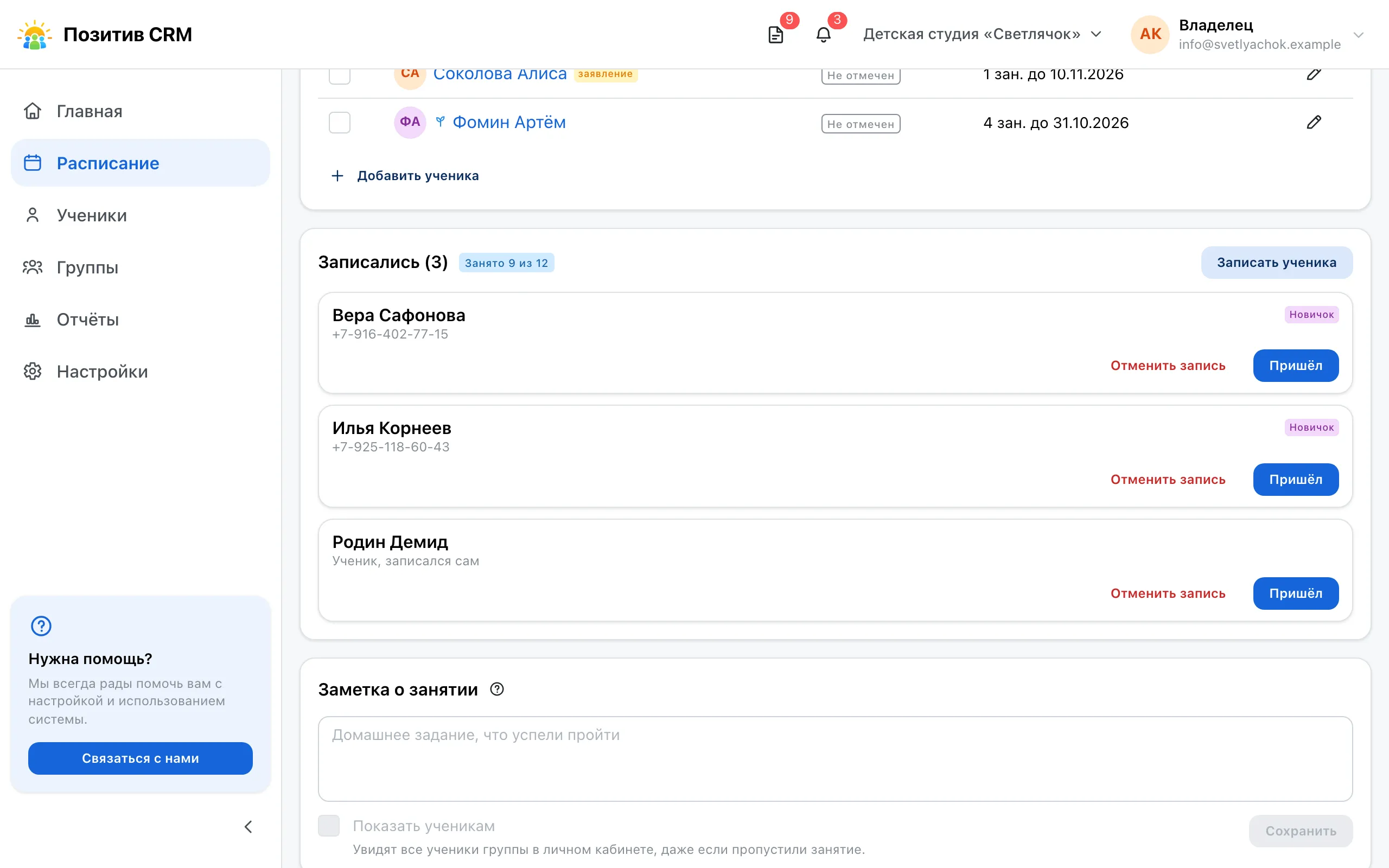
- «Пришёл» у нового человека открывает окно «Пришёл на занятие». Проверьте «Имя» и «Фамилию»: заявку могли оставить за другого человека. Выберите «Был» или «Бесплатно» и нажмите «Завести и отметить». CRM заведёт ученика и отметит его на занятии. Если человек записался через ВКонтакте, в поле «Ссылка» карточки ляжет его страница. Если направление занятия то же, что в заявке, посещение пометится пробным, а заявка перейдёт в «Записан». С этого момента ученик входит в лимит тарифа. Номер совпал с учеником организации - окно сначала спросит, не он ли это.
- «Это Иванова Анна?» появляется, если номер из записи совпал с телефоном ученика организации. Кнопка открывает окно подтверждения: после «Да, это Иванова Анна» запись и вся заявка переходят к ученику, новая карточка не заводится. Номер бывает общим на семью, поэтому проверьте имя; «Это другой человек» закрывает окно без изменений. Если человек записался через ВКонтакте, а «Ссылка» в карточке ученика пуста, туда ляжет его страница ВКонтакте.
- «Отменить запись» освобождает место. Причину указывать необязательно, она видна в заявке рядом с записью. Отменить запись можно и на отменённом занятии.
Отмеченный в журнале человек из блока пропадает. Без интернета кнопки блока недоступны: отметки в журнале при этом ставятся как обычно.
Как записать ученика самому
Ученик позвонил и просит место. Записать его можно с той же страницы занятия.
- В блоке «Записались» нажмите «Записать ученика».
- Найдите ученика по имени или телефону и выберите его.
- Нажмите «Записать».
Если мест нет, окно покажет «Мест нет: занято 12 из 12» и предложит «Записать сверх лимита». Нажмите, если в зале правда найдётся место.
Нового человека так не записать: у него нет карточки. Он записывается сам из расписания на сайте.
Изменили время в недельном расписании группы - занятия и записи на них остаются, меняется только время. Ученики с подключёнными сообщениями и новые люди, разрешившие сообщения во ВКонтакте, получат сообщение о переносе: одно на все занятия, которые сдвинулись. Остальным записавшимся сообщите сами.
Убрали день из недельного расписания, перенесли его на другой день недели или отправили группу в архив - занятия с записями не удаляются, а отменяются. Записавшиеся видят отмену в расписании и в кабинете, а сообщение об отмене получат ученики с подключёнными сообщениями и новые люди, разрешившие сообщения во ВКонтакте. Ученикам группы такое сообщение не уходит. Остальным записавшимся перезвоните и предложите другое время.
Выключите «Свободная запись на занятия» у группы - новые записи перестанут приниматься, а уже записавшиеся останутся.
Отправили ученика в архив - его записи на будущие занятия отменяются, места освобождаются. После возврата из архива записи не восстанавливаются.
Уведомления
О каждой записи с сайта и из кабинета приходит уведомление «Запись на занятие», об отмене из кабинета - «Запись на занятие отменена». Оба получают владелец, совладелец, администратор и преподаватели этого занятия. Они входят в строку «Заявки с сайта» настроек уведомлений. Запись и отмену, которые сделал сотрудник, CRM не присылает.
Что дальше
Остались вопросы?
Напишите на support@positiv-crm.ru или откройте форму поддержки прямо в CRM - в меню аккаунта.