
Интерфейс: где что находится
Обновлено 5 октября 2026 г.
Ещё в разделе «Начало работы»
Слева (или снизу на телефоне) - разделы, сверху шапка с организацией и аккаунтом.
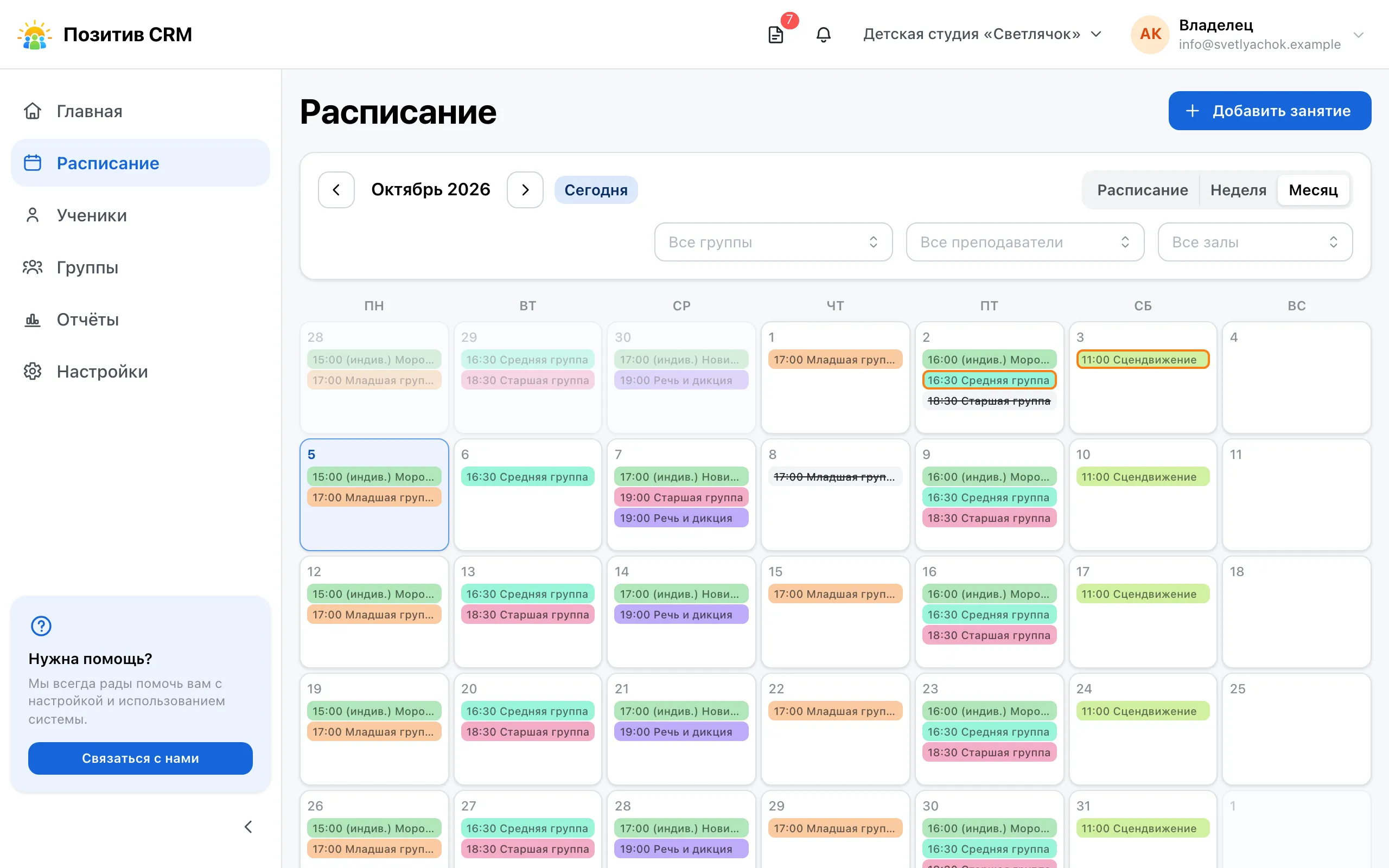
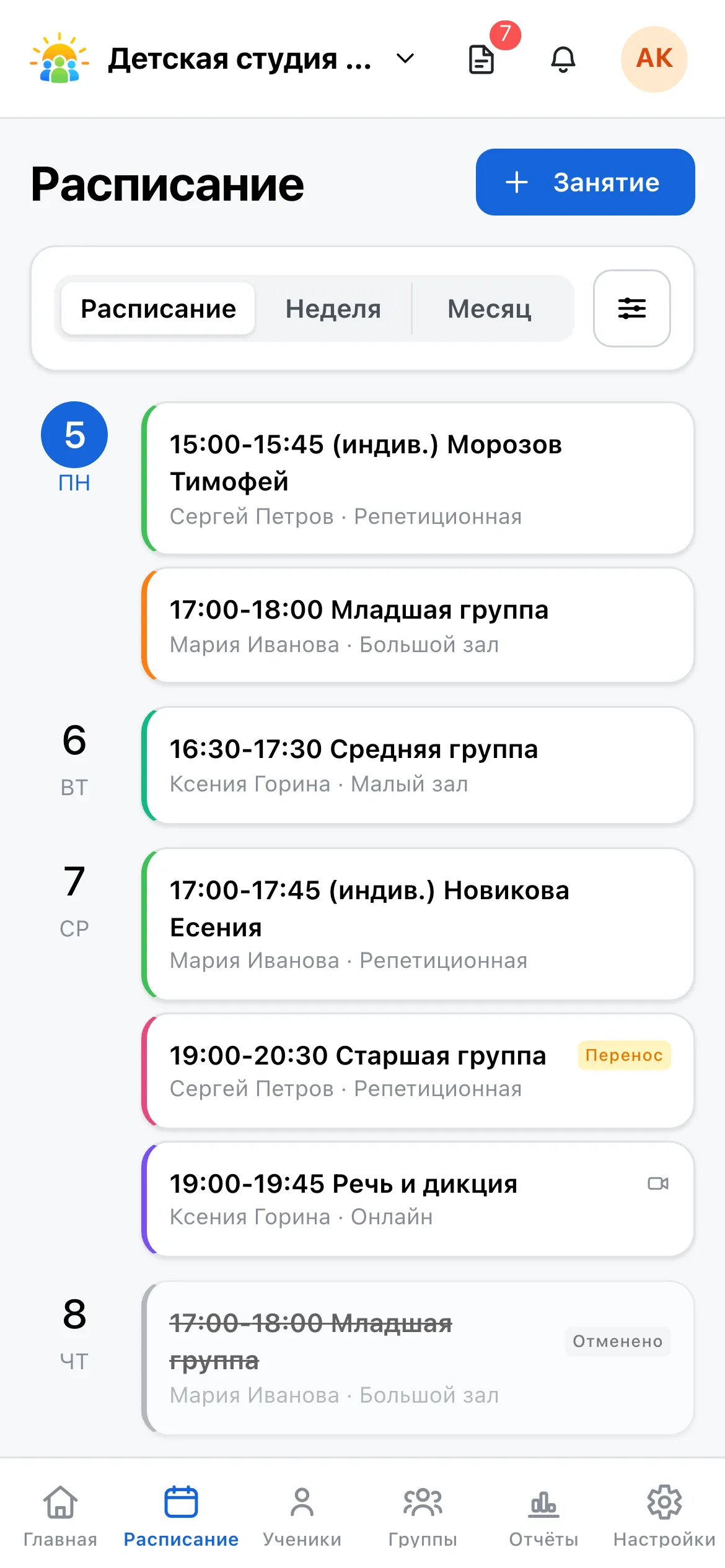
Разделы
| Раздел | Что там |
|---|---|
| «Главная» | Занятия и задачи на сегодня, незаполненный журнал, сводка по ученикам, деньги |
| «Расписание» | Занятия по дням и неделям, вход в журнал занятия |
| «Ученики» | Список учеников, поиск, фильтры и карточки |
| «Группы» | Группы, их состав, преподаватель, зал и недельное расписание |
| «Отчёты» | Посещаемость, преподаватели, финансы, выгрузка в Excel |
| «Настройки» | Компания, сотрудники, задачи, направления, залы, абонементы и скидки, аккаунт |
| «Ещё» | Только у преподавателя, на месте «Настроек»: задачи и свой аккаунт |
«Главная» - стартовый экран: именно туда вы попадаете после входа, создания организации и переключения между организациями. Что на нём показано, разобрано в статье Главная: что показывает стартовый экран.
Раздел «Настройки» преподаватель не видит вовсе: на его месте пункт «Ещё» с задачами и своим аккаунтом. Вкладка «Финансы» в отчётах доступна только владельцу и совладельцу - см. Роли и права.
Раздел меню подсвечен и на вложенных страницах: открыв занятие или карточку ученика, вы видите, в каком разделе находитесь.
Путь наверх
На вложенных страницах - карточка ученика, группа, занятие, архив, тарифы - над заголовком стоит путь: «Ученики», «Расписание / 10 августа 2026», «Настройки / Компания». Каждая ступень - ссылка в соответствующий раздел, и она не зависит от того, как вы сюда попали.
Стрелка слева от пути работает иначе: это «назад», она возвращает туда, откуда вы пришли. Если страницу открыли по прямой ссылке и возвращаться некуда, стрелка уведёт в ближайший раздел.
Шапка
Справа вверху стоят четыре элемента:
- Значок с монетами - заявки на оплату от учеников, число на нём показывает, сколько заявок ждёт проверки. Значок появляется, только если организация принимает оплату от учеников; преподаватель видит его лишь при праве отмечать оплату.
- Колокольчик - лента уведомлений: заканчивающиеся абонементы, отмены занятий, новые оплаты.
- Название организации - если организаций у вас несколько, это переключатель: нажмите и выберите нужную из списка «Ваши организации» с указанием вашей роли в каждой. При одной организации это просто её название.
- Аватар - меню аккаунта.
На телефоне название текущей организации стоит слева в шапке. Работает оно так же, как на компьютере: если организаций несколько, рядом с названием стоит стрелка, и нажатие открывает список «Ваши организации».
Меню аккаунта
Открывается по аватару в правом верхнем углу:
- «Создать организацию» - завести ещё одну свою организацию под тем же логином (не показывается, если своя организация уже есть).
- «Мой аккаунт» - ваше имя, адрес, пароль, настройки уведомлений и выход из организации.
- «Поддержка» - форма обращения прямо из системы, без почтового клиента.
- «Установить приложение» - поставить CRM на домашний экран телефона или компьютера.
- «Пройти обучение заново» - вернуть подсказки и чек-лист подготовки. Пункт виден, пока подготовка организации не закончена.
- «Выйти».
На телефоне
Отличия от компьютера:
- разделы переехали в нижнюю панель с иконками, выезжающего меню нет;
- списки рисуются карточками, а не таблицей: листать вбок не нужно нигде, кроме журнала посещаемости - он остаётся таблицей и прокручивается вбок по датам;
- разделы настроек и отчётов открываются отдельными страницами с кнопкой «Назад»;
- кнопка «Сохранить» в длинных формах прилипает к низу экрана, а фильтры и вкладки - к верху.
Списки: общая логика
Почти любой список устроен одинаково: строка поиска и фильтры сверху, счётчик и страницы снизу, кнопки «Новый …» и «Архив» в шапке. Число рядом со словом «Архив» показывает, сколько записей туда убрано - подробнее в статье Архив и удаление: две разные ступени.
Чисел в списке два, и отвечают они на разные вопросы. Число рядом с заголовком страницы («Ученики 132») - сколько записей в организации всего; фильтры и поиск его не меняют. «Найдено: …» внизу списка - сколько записей подошло под текущий поиск и фильтры. Когда фильтры не выставлены, числа совпадают.
Остались вопросы?
Напишите на support@positiv-crm.ru или откройте форму поддержки прямо в CRM - в меню аккаунта.