
Расписание на сайте организации
Обновлено 13 октября 2026 г.
Ещё в разделе «Группы и расписание»
- Направления и залы
- Создание группы
- Недельное расписание группы
- Состав группы
- Индивидуальные занятия
- Расписание: повестка, неделя и месяц
- Разовое занятие вне расписания
- Онлайн-занятия: ссылка на подключение
- Перенос, замена и отмена занятия
- Отмена и замена сразу за период
- Расписание на сайте организации
- Расписание в сообществе ВКонтакте
- Онлайн-запись и заявки на пробное занятие
- Свободная запись на занятия группы
Виджет расписания - сетка занятий всех групп, которую можно поставить на сайт организации: неделя на компьютере, один день на телефоне. Посетитель видит время, группу, направление, зал и преподавателя. Ничего об учениках виджет не показывает.
Доступно владельцу, совладельцу и администратору.
Что понадобится
Возможность вставить одну строку на страницу вашего сайта. Обычно этим занимается тот, кто ведёт сайт.
Как включить
- Откройте «Настройки» и выберите «Виджет расписания».
- Включите «Показывать расписание на сайте».
- Решите, показывать ли имена преподавателей. Переключатель «Показывать имена преподавателей» действует на все способы открыть расписание сразу: сайт, прямую ссылку и ВКонтакте.
- Решите, нужен ли подтверждённый номер при записи на занятие с сайта. Переключатель «Подтверждать номер через ВКонтакте при записи с сайта» описан в статье Свободная запись на занятия группы.
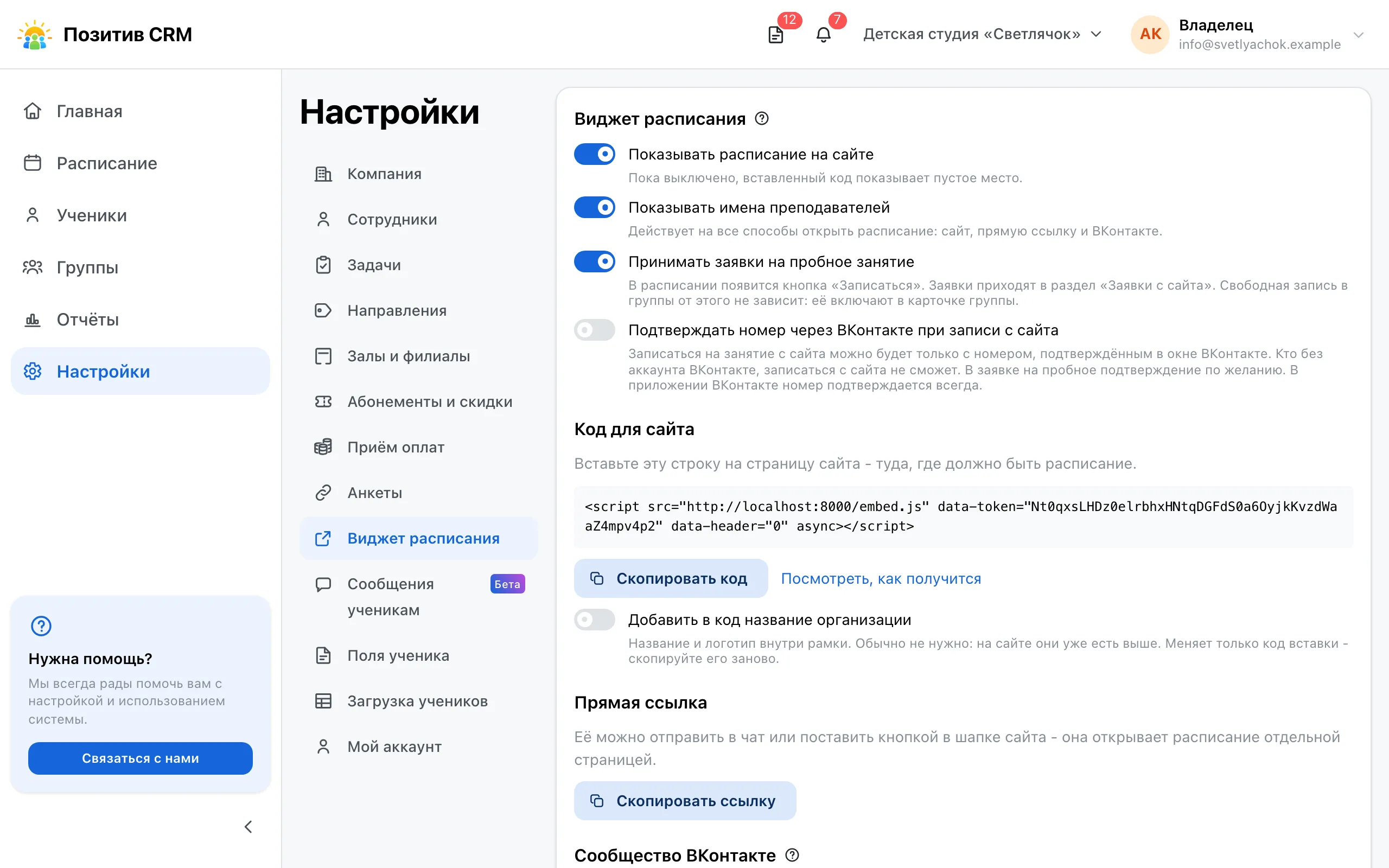
Строка для сайта
Под переключателями появится готовая строка. Нажмите «Скопировать код» и вставьте её на страницу сайта - туда, где должно быть расписание.
Ссылка «Посмотреть, как получится» открывает расписание отдельной вкладкой - ровно таким, каким его увидит посетитель.
Переключатель «Добавить в код название организации» добавляет внутрь рамки название и логотип. По умолчанию выключен. Переключив его, скопируйте строку заново - настройку организации он не меняет.
Сузить расписание на одной странице сайта
Расписание можно поставить на страницу конкретного направления или адреса и показать там только его занятия. Для этого в скопированную строку дописывают параметр - это делает тот, кто ведёт сайт:
<script src="..." data-branch="Ленина, 40"></script>| Параметр | Что покажет расписание |
|---|---|
data-direction="Вокал" |
только занятия направления «Вокал» |
data-branch="Ленина, 40" |
только занятия филиала «Ленина, 40» |
data-room="Зал 1" |
только занятия зала «Зал 1» |
data-accent="#e64980" |
сетку в цвет вашего сайта |
Посетитель при этом не заперт: выбранное значение стоит в фильтре, и его можно снять, чтобы посмотреть остальное расписание.
Прямая ссылка
Кнопка «Скопировать ссылку» даёт адрес, который открывает расписание отдельной страницей. Отправьте его в чат или поставьте кнопкой в шапке сайта.
Что видит посетитель
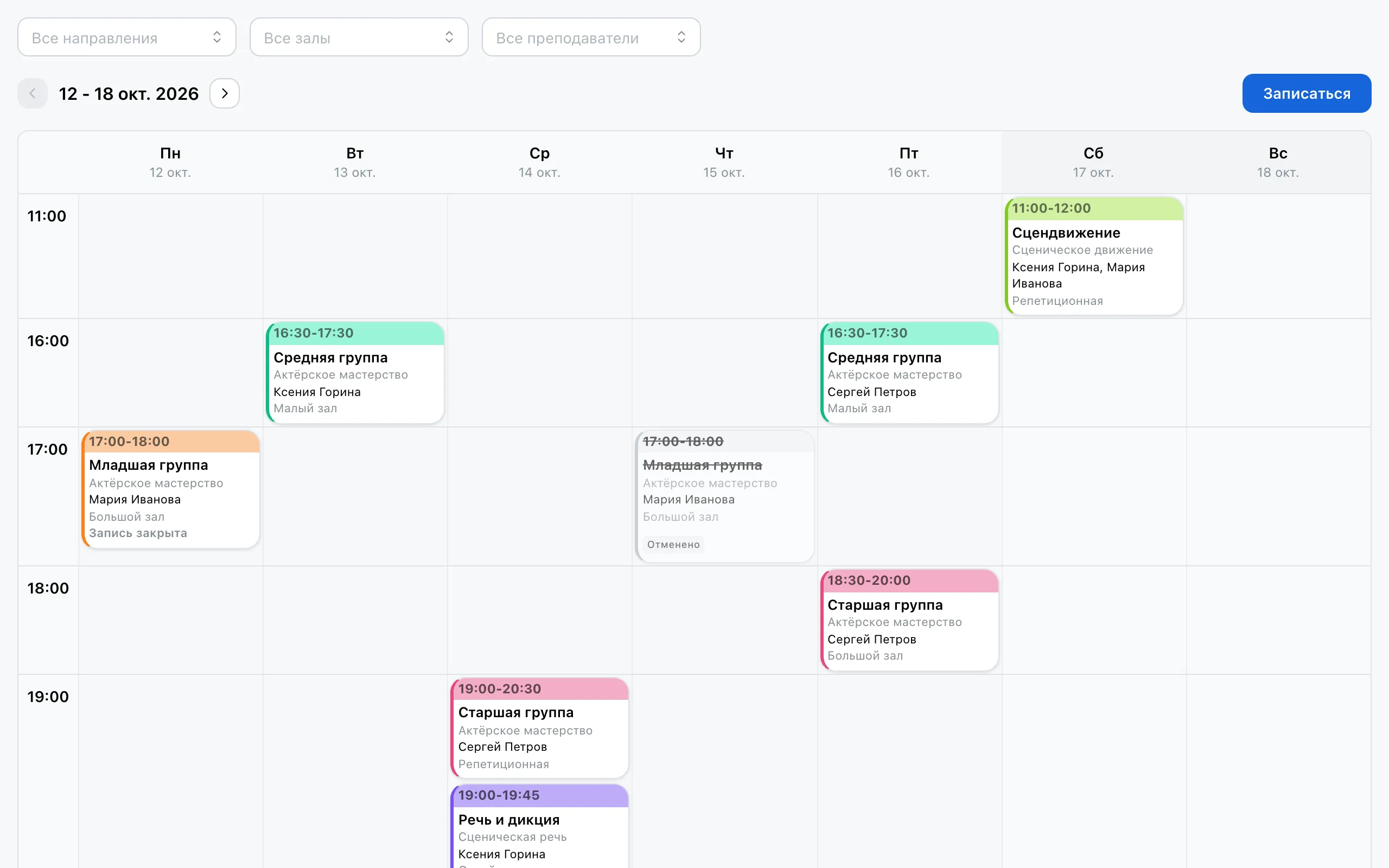
- На компьютере - неделю целиком, с листанием вперёд. Прошлых недель в виджете нет.
- На телефоне - один день, по умолчанию сегодняшний: стрелки листают по дням, а прошедшие дни не показываются.
- Слева в обоих видах - столбец с часами.
- Фильтры по направлению и залу, а при включённых именах - и по преподавателю. Занятие, которое ведут двое, посетитель найдёт по имени любого из них. Если занятия недели проходят в разных филиалах, рядом появляется и фильтр «Все филиалы»: посетитель выбирает адрес, до которого ему ближе, а залы в своём фильтре разложены по филиалам.
- Отменённые занятия с меткой «Отменено».
- У занятий группы со свободной записью - строку мест: «Свободно 3 места», «Мест нет» или «Свободная запись».
Время занятия стоит в карточке сверху, на полосе цвета группы. Ниже идут название группы, направление, преподаватель и зал. Зал, название которого есть сразу в двух филиалах, подписан адресом: «Зал 1 (Ленина, 40)». Направление не показывается, когда оно уже входит в название группы: у «Хореографии, младшей» строки «Хореография» нет. Длинное название в недельной сетке занимает до трёх строк, а остаток срезается многоточием: полностью оно показывается, если навести курсор или коснуться строки.
Что дальше
- Расписание в сообществе ВКонтакте - то же расписание внутри ВКонтакте.
- Заявки на пробное занятие - кнопка «Записаться» в расписании и разбор заявок.
Остались вопросы?
Напишите на support@positiv-crm.ru или откройте форму поддержки прямо в CRM - в меню аккаунта.