
Выгрузка учеников в Excel
Обновлено 3 октября 2026 г.
Ещё в разделе «Ученики»
Выгрузка собирает в файл Excel учеников, которые сейчас отобраны в списке, со всех страниц. Так получают таблицу по своим полям карточки - например, какие упражнения ученик прошёл и за какое время - и работают с ней вне CRM.
Как выгрузить
- Откройте раздел «Ученики».
- Отберите учеников поиском и фильтрами. Без фильтров в файл попадут все ученики, кроме архивных.
- Внизу списка, рядом с «Найдено: N учеников», нажмите «Выгрузить в Excel».
- Отметьте колонки, которые нужны в файле.
- Нажмите «Скачать».
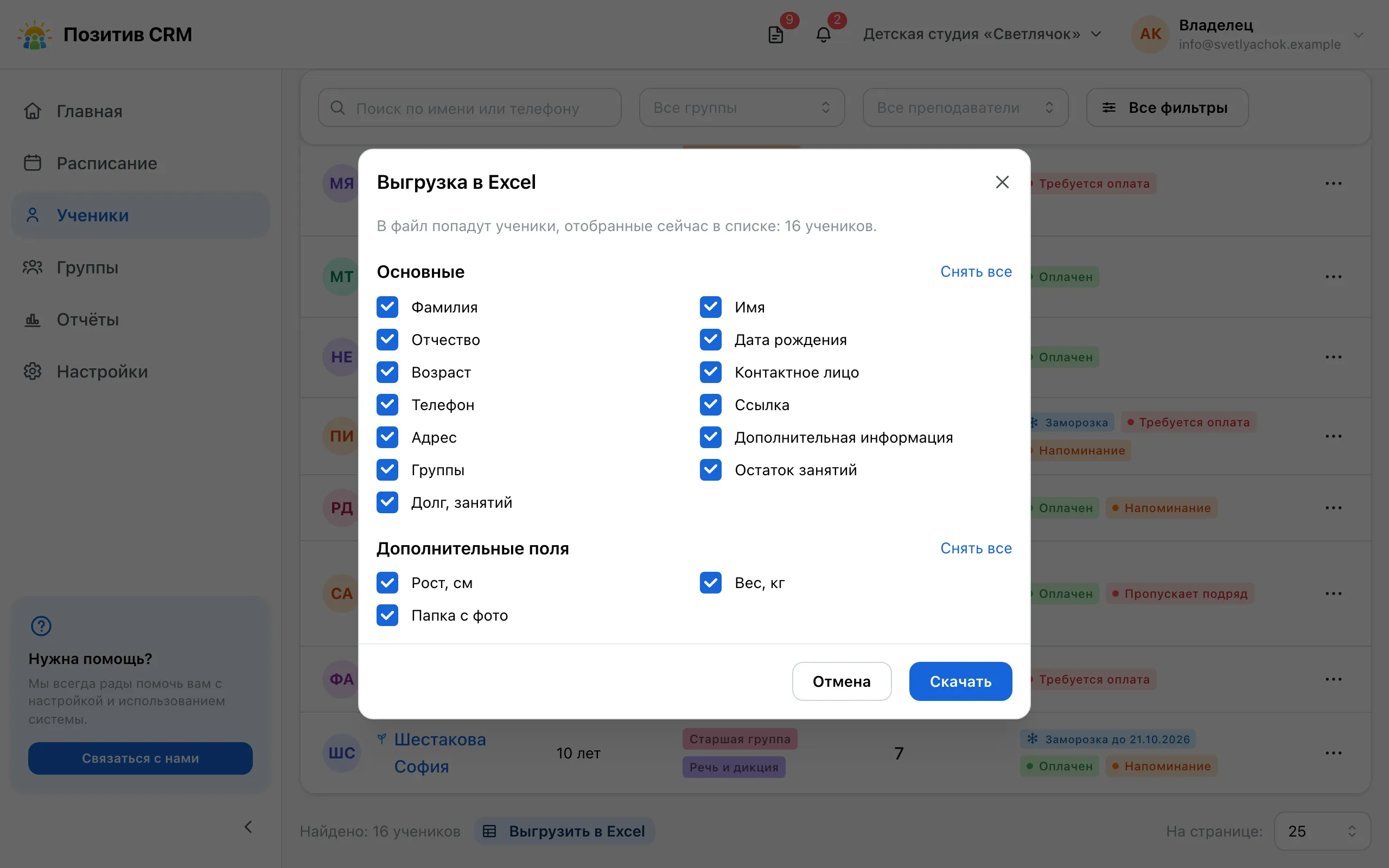
В браузере файл попадает в папку загрузок. В приложении на телефоне кнопка называется «Выгрузить» и открывает меню из двух пунктов: «Скачать» сохраняет файл в папку «Загрузки», «Поделиться» открывает системное окно, откуда файл сразу отправляют в мессенджер или почту.
Колонки
Колонки в окне разделены на две группы.
- «Основные»: «Фамилия», «Имя», «Отчество», «Дата рождения», «Возраст», «Контактное лицо», «Телефон», «Ссылка», «Адрес», «Дополнительная информация», «Группы», «Остаток занятий», «Долг, занятий». Названия те же, что у полей в карточке ученика.
- «Дополнительные поля» - поля, которые организация завела сама в разделе Свои поля в карточке ученика. Каждое поле становится отдельной колонкой с тем же названием. Группа появляется, когда заведено хотя бы одно поле.
Ссылка «Снять все» у заголовка группы снимает все её галочки, «Выбрать все» ставит обратно. Нужны только свои поля - снимите «Основные» и отметьте «Фамилия» и «Имя».
Выбор запоминается на этом устройстве, отдельно для каждой организации: в следующий раз окно откроется с теми же галочками. Поле, заведённое после прошлой выгрузки, появляется в окне уже отмеченным.
Колонки в файле идут в том же порядке, что и в окне. Перед ними всегда стоит узкая колонка «№» с номером строки от 1, в окне её нет. Строки идут в том порядке, в каком ученики стоят в списке на экране: чтобы вернуть его после сортировки в Excel, отсортируйте по «№».
Что в файле
- Контакты. Если контактов у ученика несколько, имена и телефоны перечислены через запятую в одном порядке: первое имя относится к первому телефону.
- Группы. Действующие группы ученика через запятую. Индивидуальные занятия записаны словом «Индивидуальные».
- Остаток занятий считается на день выгрузки: эта дата стоит во второй строке файла, «Выгружено …». У ученика с безлимитным абонементом в ячейке написано «Безлимит».
- Долг, занятий - сколько занятий ученик посетил сверх оплаченного. У должника остаток равен нулю, а долг стоит в своей колонке: Долг ученика.
- Числа и текст. Остаток, долг и возраст записаны числами, их можно складывать. Всё остальное, включая телефоны и свои поля, записано текстом: значение «0012» не превратится в 12, а у номера не пропадёт «+».
Кто может выгружать
Кнопка есть у всех ролей организации. В файл попадают только те ученики, которых человек видит в списке: преподаватель с правом «Видит только своих учеников и свои занятия» выгрузит только своих, см. Права преподавателя.
Что дальше
Остались вопросы?
Напишите на support@positiv-crm.ru или откройте форму поддержки прямо в CRM - в меню аккаунта.