
Тесты на занятии: как внести результаты
Обновлено 17 октября 2026 г.
Ещё в разделе «Посещаемость»
- Журнал занятия
- Четыре статуса посещения
- Пробное занятие в журнале
- Закрытие журнала
- Заморозка ученика и абонемента
- Почему нужно отмечать всех учеников
- Отметка заранее и отменённые занятия
- Колонка абонемента в журнале
- Заметка о занятии: домашнее задание и объявления
- Ученик пришёл с другой группой
- Тесты на занятии: как внести результаты
В шапке занятия, рядом с подписью «Занятие», стоит значок выпускной шапочки с подсказкой «Тесты на занятии», а рядом число проведённых тестов. Значок открывает окно «Тесты на занятии». Результаты в нём вносятся сразу на всю группу: строка на ученика, столбец на критерий. Сам тест сначала заводят в настройках, см. Настройка тестов учеников.
Любой сотрудник, которому открыто это занятие, включая преподавателя, может вносить результаты. Владелец, совладелец и администратор заводят сами тесты. Пока в организации не заведён ни один тест, значка в шапке занятия не видно: он появится вместе с первым тестом.
Как провести тест
- Откройте занятие из расписания и нажмите «Тесты» в шапке занятия.
- В окне «Тесты на занятии» выберите тест в поле «Провести тест». Сверху стоят «Тесты этой группы», ниже «Другие тесты».
- Впишите значения в сетке. У критерия со шкалой «Число» вписывается число, у «Набора ответов» выбирается ответ из списка. Под названием критерия написаны его условия, например «из 50, сдано от 15». У критерия с галочкой «Чем меньше, тем лучше» условие читается «из 60, сдано до 15», у критерия без порога стоит только максимум: «из 60». Клавиша Enter в клетке переходит к тому же критерию у следующего ученика (в карточках на телефоне - к следующему полю). Она ничего не сохраняет и окно не закрывает. Стрелки вверх и вниз число в клетке не меняют.
- Нажмите «Сохранить» внизу окна. Появится сообщение «Результаты сохранены», и окно закроется.
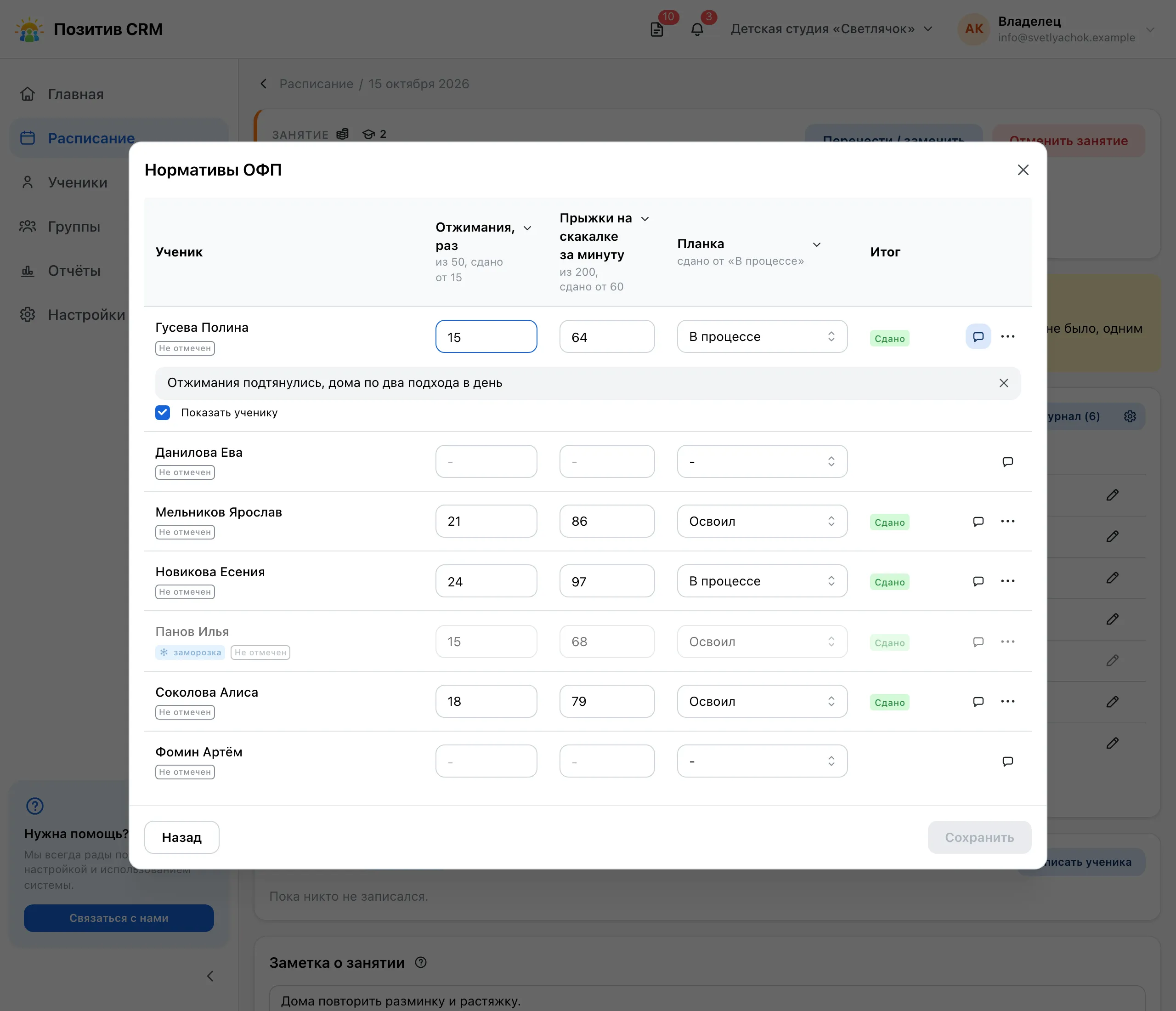
Отметка посещаемости для результата не нужна: его можно внести до отметки или без неё.
Под именем ученика стоят те же метки, что в журнале занятия:
«в архиве», «заморозка», «из другой группы», «не его день», а за ними отметка
из журнала. Пометка (-1) у отметки значит, что занятие списано с абонемента. Если
отметки ещё нет, стоит «Не отмечен». Строки учеников, отмеченных пропуском, и тех, кого
в этот день на занятии не ждали, приглушены. Вписать результат им тоже можно.
Заполнить всем
В таблице у названия каждого критерия стоит стрелка «Заполнить всем». На телефоне кнопка «Заполнить всем» одна, над карточками учеников, и в ней сначала выбирается «Критерий». Выберите значение и нажмите «Заполнить».
Значение встаёт только в пустые клетки. Уже вписанное не меняется, а отсутствовавших и тех, кого на занятии не ждали, CRM пропускает. Когда почти вся группа справилась одинаково, заполните всем «Освоил» и исправьте отдельные строки.
Итог и красные значения
Значение, которое не прошло порог, выделено красным: ниже порога, а у критерия с галочкой «Чем меньше, тем лучше» выше. Когда у ученика заполнены все критерии с порогом, в колонке «Итог» появляется «Сдано» или «Не сдано». Если внесены не все критерии, в строке стоит пометка «Без итога», а у того, кто не сдавал, прочерк. «Сдано» ставится, если каждый из них прошёл свой порог. Значение, равное порогу, проходит.
Критерий без порога красным не выделяется и в итог не входит. Если порога нет ни у одного критерия (обычная оценка вроде «Контрольная: дроби» от 0 до 10), колонки «Итог» в сетке нет: вносятся только значения.
Оценка не по всем критериям
Оставьте пустыми клетки критериев, по которым ученика не оценивали, и нажмите «Сохранить». Строка сохранится с вписанными значениями, а пустые критерии в таблицах карточки ученика и отчёта будут стоять прочерком. Строка с одним комментарием и без значений тоже сохраняется: так отмечают «болел, не сдавал». Если пустым остался хотя бы один критерий с порогом, итога у такой попытки нет: в строке «Итог» стоит пометка «Без итога». Оценки по оставшимся критериям можно вписать позже в той же строке, итог появится после сохранения. Строки, которых вы не касались, результата не получают.
Комментарий к результату
Кнопка с облачком в строке ученика раскрывает поле «Что получилось, над чем поработать». Комментарий сохраняется вместе с результатом. Его видят сотрудники в карточке ученика и в отчёте. Ученику он по умолчанию не показывается: комментарий часто пишут для коллег.
Чтобы ученик увидел комментарий в личном кабинете, отметьте под полем «Показать ученику» и нажмите «Сохранить». Галочка ставится отдельно у каждого ученика. Она неактивна, пока поле пустое, и у теста без галочки «Показывать в кабинете ученика» в его настройках: результатов такого теста в кабинете нет вовсе. Если галочку поставили, пока тест показывался в кабинете, а потом показ выключили, она остаётся отмеченной, и под ней об этом написано: комментарий появится у ученика, когда показ теста включат снова. Снять такую галочку можно, поставить заново нельзя. Открытый ученику комментарий в карточке ученика и в отчёте отмечен значком глаза.
Исправить или очистить результат
Проведённые тесты перечислены в окне «Тесты на занятии» над полем «Провести тест»: название и, если у теста есть пороги, счёт вроде «Сдано: 5 из 7». В счёт входят только попытки с итогом. Нажмите «Тесты» в шапке занятия и строку теста, чтобы снова открыть сетку: значения можно исправить и нажать «Сохранить». Условия теста применяются к новому или изменённому значению. Если после внесения поменяли порог или удалили вариант ответа, уже внесённые значения при пересохранении строки (например, при правке комментария) не пересчитываются. Значение по критерию, который потом сняли с теста, остаётся в истории и тоже сохраняется вместе со строкой. Критерий, который добавили в тест уже после попытки, её итог не меняет: пустая клетка по нему не превращает «Сдано» в «Без итога». Если вписать по нему значение, оно учитывается в итоге, как остальные.
Чтобы удалить результат ученика, откройте меню «…» в его строке и выберите «Очистить результат». После подтверждения результат удаляется, а окно остаётся открытым: можно продолжать с остальными строками. Вернуть удалённый результат можно только внеся заново. Строка, в которой стёрли все значения и комментарий, после «Сохранить» тоже удаляет результат ученика. Исключение - попытка, где остались значения по критериям, снятым с теста: очистка клеток её не удаляет, она остаётся с пометкой «Без итога». Целиком такую попытку удаляет только «Очистить результат».
Один тест проводится на занятии один раз: в поле «Провести тест» проведённый тест стоит серым с пометкой «(проведён)». Пересдача - тот же тест на другом занятии. В карточке ученика на вкладке «Тесты» видны все попытки.
Кнопка «Назад» возвращает к списку тестов. Пока идёт сохранение, сетка, кнопка «Назад» и крестик окна недоступны: окно закроется само, когда результаты сохранятся. Если сохранить не удалось, внесённое остаётся в сетке. Если в сетке остались несохранённые значения, появится окно «Результаты не сохранены»: кнопка «Закрыть без сохранения» в нём сбрасывает внесённое.
Когда тест не провести
- Занятие ещё впереди. Результаты вносятся в день занятия или позже, до этого значка тестов в шапке занятия нет.
- Занятие отменено. Новые результаты не вносятся, и значка тестов нет. Если результаты внесли до отмены, значок остаётся: внесённое видно, и его можно очистить. В отчёт «Тесты», на вкладку «Тесты» карточки ученика и в кабинет ученика результаты отменённого занятия не попадают.
- В организации нет действующих тестов. Значка нет на занятиях, где тесты ещё не проводили. Где результаты уже внесены, значок остаётся, и внесённое видно.
- Тест в архиве. В выборе его нет. Результаты, внесённые по нему раньше, на занятии можно исправить. Новым ученикам результат по архивному тесту не внести: при сохранении появится сообщение «Тест в архиве: новые результаты по нему не вносятся.»
Занятие, на котором внесены результаты тестов, нельзя перенести на дату позже сегодняшней. Оно и не удаляется. При попытке удалить его появится сообщение «На занятии внесены результаты тестов. Такое занятие можно только отменить.»
То же при архивации группы и правке её расписания: сегодняшнее занятие с результатами тестов не удаляется, а отменяется, как занятие с отметками, даже если посещаемость на нём ещё не отмечали. Причина отмены та же, что у остальных занятий («Группа архивирована», «День удалён из расписания»). Результаты остаются на занятии, но в отчёт, карточку ученика и кабинет не попадают, пока занятие отменено. Вернёте группу из архива - занятие вернётся в расписание вместе с результатами.
Без интернета
Внесённые результаты видны и без сети, если занятие уже открывали на этом устройстве. Сохранить новые нельзя: кнопка «Сохранить» погашена, в подсказке написано «Нужна сеть: результаты тестов не ставятся в очередь». Не закрывайте окно: когда связь появится, нажмите «Сохранить». Пункт «Очистить результат» без сети тоже недоступен. Что ещё работает без связи - Что работает без сети, а что нет.
Что дальше
- Карточка ученика - все попытки ученика на вкладке «Тесты».
- Отчёт по тестам - результаты одного теста за период и выгрузка в Excel.
- Настройка тестов учеников - критерии, пороги и группы.
Остались вопросы?
Напишите на support@positiv-crm.ru или откройте форму поддержки прямо в CRM - в меню аккаунта.