
Подключение Telegram, ВКонтакте и MAX
Обновлено 14 октября 2026 г.
Ещё в разделе «Сообщения ученикам»
Сообщения ученикам уходят от имени вашего бота в Telegram, вашего сообщества во ВКонтакте и вашего бота в MAX. Подключение делается один раз. Telegram и ВКонтакте подключаются за несколько минут, у MAX есть проверка профиля и бота на стороне самого мессенджера, она занимает до двух рабочих дней.
Возможность работает в режиме бета-тестирования и открыта всем организациям. Если раздела нет, напишите в поддержку.
Доступно владельцу, совладельцу и администратору. Преподаватель раздела не видит.
Где это в программе
Откройте «Настройки» -> «Сообщения ученикам», вкладку «Каналы». На ней три блока: «Бот в Telegram», «Сообщество ВКонтакте» и «Бот в MAX». Автосообщения и время отправки настраиваются на соседней вкладке «Настройки».
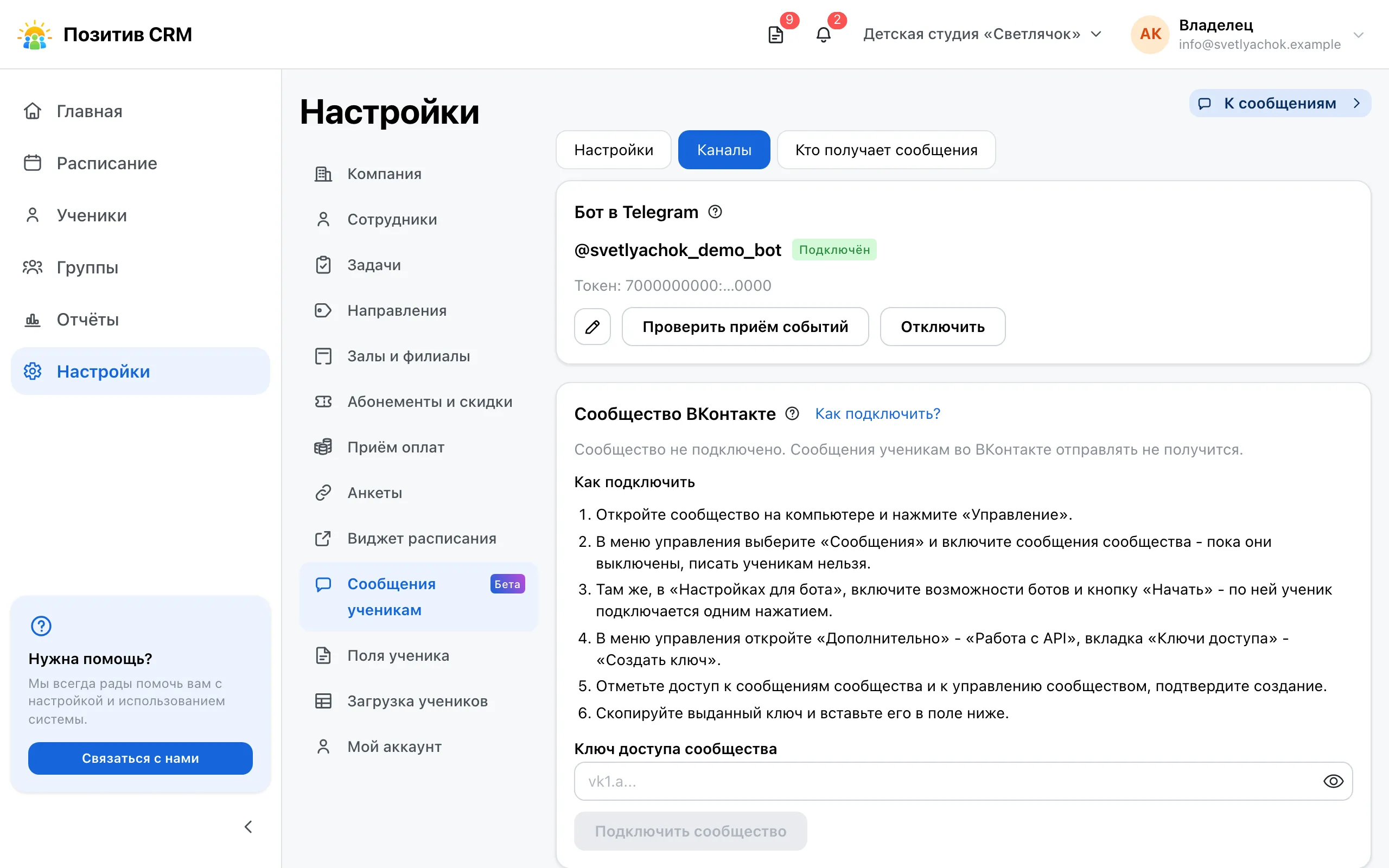
Подключайте все каналы, а не один: каким мессенджером пользуется конкретный ученик, заранее неизвестно, а подписаться он сможет только на подключённый.
Бот в Telegram
- Откройте в Telegram @BotFather и отправьте ему команду
/newbot. - Придумайте боту имя и адрес. В ответ BotFather пришлёт длинную строку - токен бота.
- Вставьте его в поле «Токен бота» блока «Бот в Telegram» и нажмите «Подключить бота».
Имя, которое вы дадите боту, ученики увидят в переписке, поэтому назовите его как организацию.
Опишите бота
Ученик открывает бота по ссылке из своего кабинета и до первого нажатия видит пустой экран с описанием. Если описания нет, человек не понимает, куда попал, а тот, кто нашёл бота поиском и нажал «Старт» сам, получит ответ «Ссылка не подошла» и решит, что бот сломан.
Отправьте @BotFather команду /setdescription, выберите своего
бота и пришлите текст (подставьте название организации вместо {Название}):
Бот организации {Название}. Присылает напоминания о занятиях, изменения в расписании,
сведения об оплате и новости организации.

Писать боту не нужно, он отвечает только на команды. Чтобы получать сообщения, откройте
кабинет ученика по ссылке от организации и нажмите кнопку подключения. Отключить
сообщения можно командой /stop.
Той же командой, но /setabouttext, задаётся короткая строка в профиле бота, её видно
при пересылке ссылки:
Сообщения организации {Название}: напоминания о занятиях, расписание, оплата.Ограничения Telegram: описание до 512 символов, строка профиля до 120.
Сообщество ВКонтакте
Ключ выдаётся в управлении сообществом, с компьютера: в мобильном приложении ВКонтакте такой возможности нет. Точные шаги перечислены прямо в блоке «Сообщество ВКонтакте» - там их шесть, и порядок среди них обязателен.
Два переключателя в управлении сообществом включите обязательно:
- сообщения сообщества - пока они выключены, писать ученикам нельзя;
- возможности ботов и кнопка «Начать» в настройках для бота - по этой кнопке ученик подключается одним нажатием.
Готовый ключ вставьте в поле «Ключ доступа сообщества» и нажмите «Подключить сообщество».
Подключённое сообщество пишет и новым людям, записавшимся на занятие из приложения ВКонтакте: подтверждение записи, её отмену и изменения занятия. Они разрешают это сами кнопкой «Сообщать об изменениях», подписка через кабинет им не нужна.
Бот в MAX
Бота в MAX заводит организация в кабинете MAX для бизнеса. Бот в MAX доступен организации, ИП или самозанятому - резиденту РФ. Частному лицу MAX не выдаёт бота.
- Войдите в кабинет MAX для бизнеса и подтвердите профиль организации, ИП или самозанятого. Подтверждает руководитель или тот, кто вправе подписывать документы.
- В разделе «Чат-боты» нажмите «Создать»: загрузите логотип, укажите название и описание бота.
- Дождитесь модерации: она занимает до 48 часов в рабочие дни. MAX пришлёт уведомление, когда бот получит статус «Опубликован».
- Откройте настройки бота, скопируйте токен бота и вставьте его в поле «Токен бота» блока «Бот в MAX». Нажмите «Подключить бота».
Название бота ученики увидят в переписке, поэтому назовите его как организацию. Описание бота ученик видит до первого нажатия: напишите в нём, что бот присылает напоминания о занятиях, изменения в расписании и сведения об оплате, а подключиться можно по кнопке в кабинете ученика.
Как убедиться, что канал работает
После подключения в блоке видно имя бота или сообщества. Если появилась жёлтая плашка о том, что события не приходят, нажмите «Проверить приём событий»: подключить учеников к такому каналу не получится.
Основной канал
Когда подключено больше одного канала, на вкладке «Каналы» появляется блок «Основной канал». Ученик, подключивший несколько мессенджеров, получит сообщение один раз - в тот канал, который вы выбрали здесь. Если в основном канале подписки у него нет или сообщение там не дошло, оно уйдёт в следующий по порядку: Telegram, ВКонтакте, MAX.
Замена и отключение
Кнопка с карандашом в блоке открывает замену токена бота или ключа сообщества. Замена нужна, если вы перевыпустили токен бота или ключ того же сообщества.
Кнопка «Отключить» останавливает отправку, но подключения учеников сохраняет: вернёте того же бота - всё заработает снова.
Что дальше
Остались вопросы?
Напишите на support@positiv-crm.ru или откройте форму поддержки прямо в CRM - в меню аккаунта.