
Расписание в сообществе ВКонтакте
Обновлено 28 октября 2026 г.
Ещё в разделе «Группы и расписание»
- Направления и залы
- Создание группы
- Недельное расписание группы
- Состав группы
- Индивидуальные занятия
- Расписание: повестка, неделя и месяц
- Разовое занятие вне расписания
- Онлайн-занятия: ссылка на подключение
- Перенос, замена и отмена занятия
- Отмена и замена сразу за период
- Расписание на сайте организации
- Расписание в сообществе ВКонтакте
- Онлайн-запись и заявки на пробное занятие
- Свободная запись на занятия группы
В сообществе ВКонтакте расписание показывает наше приложение - та же сетка, что и на сайте. Настройки виджета действуют и там: показ расписания, имена преподавателей, приём заявок. Свободная запись в группы работает и там.
Доступно владельцу, совладельцу и администратору. В самом сообществе вы должны быть администратором.
Что понадобится
- Включённый виджет расписания - см. Расписание на сайте организации.
- Права администратора в сообществе ВКонтакте.
На телефоне приложение показывает один день со стрелками, на компьютере - неделю целиком, как на сайте.
Порядок подключения
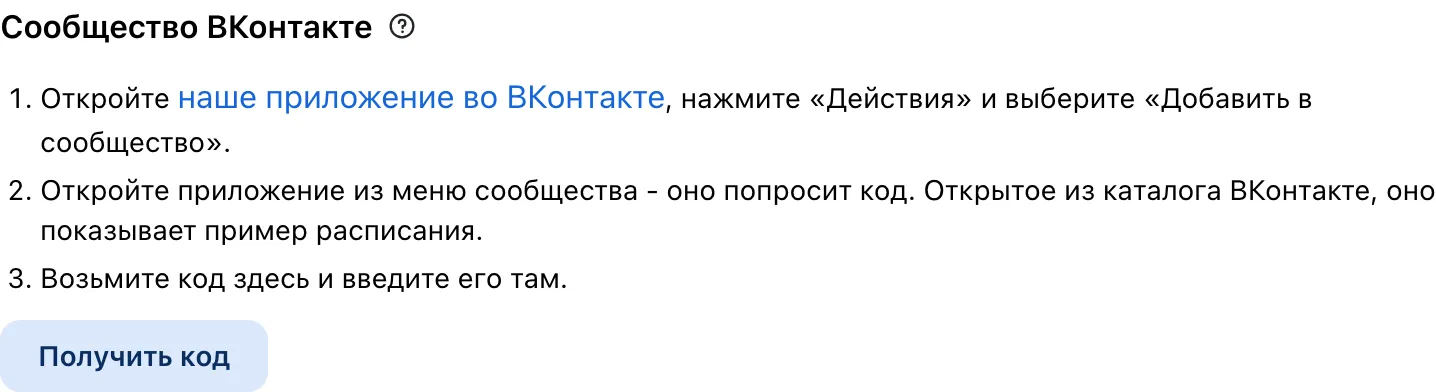
- Откройте «Настройки», выберите «Виджет расписания» и найдите блок «Сообщество ВКонтакте».
- Перейдите по ссылке «наше приложение во ВКонтакте». Откроется страница приложения во ВКонтакте.
- Нажмите там «Действия», выберите «Добавить в сообщество» и укажите своё сообщество.
- Откройте приложение из меню сообщества, под своей учётной записью администратора. Оно попросит код подключения.
- Вернитесь в CRM и нажмите «Получить код».
- Введите код в приложении и нажмите «Подключить».
Расписание появится сразу. Дальше код не нужен: связь сохраняется, и все, кто откроет приложение в сообществе, увидят расписание.
Прямая ссылка на расписание
Приложение во ВКонтакте одно на все организации, поэтому обычная ссылка на него расписание не покажет: оно берёт организацию из сообщества, в котором открыто.
Чтобы отправить расписание в чат или поставить в пост, возьмите ссылку из того же блока настроек: кнопка «Скопировать ссылку для ВКонтакте» появляется, когда сообщество подключено. Такая ссылка открывает ваше расписание у любого человека, даже если он не подписан на сообщество.
Одна организация - одно сообщество
К организации подключается одно сообщество. Введя код в другом сообществе, вы перенесёте расписание туда, а в первом оно пропадёт.
Занятое сообщество тоже не подключить: появится сообщение, что оно уже связано с другой организацией.
Как отключить
Нажмите «Отключить сообщество» в том же блоке настроек. Расписание перестанет показываться, само приложение останется в сообществе - подключить его снова можно новым кодом.
Убрать приложение из сообщества можно только средствами ВКонтакте: «Управление» -> «Приложения». В CRM при этом делать ничего не нужно: вернёте приложение в то же сообщество - расписание заработает без кода.
Если приложение показывает не расписание
- «Расписание пока не подключено» - код ещё не вводили. Поле для кода видит только администратор сообщества, остальным приложение показывает эту надпись.
- «Расписание выключено» - в настройках выключен переключатель «Показывать расписание на сайте». Включите его; код вводить заново не нужно.
- «Пример расписания» с вымышленными группами - приложение открыто не из сообщества, а из каталога ВКонтакте или по ссылке на само приложение. Открывайте его из меню сообщества или пользуйтесь прямой ссылкой (см. выше).
Номер телефона из ВКонтакте
В приложении телефон не вводится вручную, а берётся со страницы ВКонтакте посетителя. В окне записи он нажимает «Подтвердить номер через ВКонтакте», и ВКонтакте спрашивает, можно ли передать номер. Так в CRM попадает номер, который точно принадлежит человеку.
- Запись на занятие со свободной записью принимается с подтверждённым номером. Если ВКонтакте номер не передал, под кнопкой появляется «Ввести номер вручную». У такой записи в CRM стоит «Аккаунт ВКонтакте подтверждён, номер введён вручную»: номер стоит проверить звонком.
- В заявке на пробное номер можно подтвердить или ввести вручную: ссылка «Ввести номер вручную» под кнопкой.
В блоке «Ваши записи» человек видит все свои записи, в том числе сделанные на сайте с подтверждением через ВКонтакте. После того как по его заявке завели ученика, его следующие записи из приложения идут уже как записи ученика: новой заявки не появляется, в блоке «Записались» он стоит под именем карточки. Если с того же аккаунта записывают другого человека под другим именем, это снова заявка.
Ученик, который подключил сообщения во ВКонтакте из личного кабинета, записывается без заявки. Окно записи сначала спрашивает «Кого записать», и выбранного ученика записывает кнопка «Записаться», без имени и телефона. Подробно - Свободная запись на занятия группы.
Подтверждённый номер помечен в карточке заявки и в блоке «Записались» на странице занятия: «Номер подтверждён ВКонтакте».
Ваши записи
Человек, записавшийся из приложения, видит над расписанием блок «Ваши записи». У каждой записи стоит её состояние:
- «Вы записаны» - запись действует, на карточке занятия в расписании та же метка;
- «Занятие отменено» - вы отменили занятие;
- «Запись отменена организацией» - запись отменили в блоке «Записались».
Кнопка «Отменить запись» работает до начала занятия. Место освобождается, а вам приходит уведомление «Запись на занятие отменена». Записи, сделанные на сайте без подтверждения через ВКонтакте, в блок не попадают.
У ученика, подключившего сообщения во ВКонтакте из личного кабинета, в блоке стоят все его записи: сделанные в приложении, в кабинете ученика и сотрудником. Записался в кабинете, открыл расписание в сообществе - запись уже там, с меткой «Вы записаны» на карточке занятия.
У записи на онлайн-занятие стоит кнопка «Подключиться» со ссылкой занятия или группы.
Сообщения о записи
Если сообщество ВКонтакте подключено в разделе «Сообщения ученикам», после записи и в блоке «Ваши записи» появляется кнопка «Сообщать об изменениях». Человек нажимает её, разрешает сообщения в окне ВКонтакте и сразу получает подтверждение своих записей.
Дальше от сообщества приходят сообщения:
- «Вы записаны» - о каждой новой записи, со ссылкой на онлайн-занятие, если она есть;
- «Организация отменила вашу запись» - когда запись отменили в блоке «Записались»;
- об отмене, переносе и возврате занятия, на которое он записан;
- напоминание перед занятием, если в сообщениях по журналу включено «Напоминать о занятии»: за тот же срок и для тех же групп, что ученикам;
- ссылку на кабинет ученика, когда по его заявке завели карточку.
Под кнопкой человек видит текст согласия: какие сообщения будут приходить, включая новости организации, и как отказаться. По этому согласию ученик, заведённый из его заявки, сразу подключается к сообщениям ученикам, без похода в кабинет. Если человек потом нажмёт «Запретить сообщения» в диалоге с сообществом, сообщения прекратятся, а кнопка в расписании появится снова.
Ночью сообщения ждут окна отправки, заданного в настройках сообщений. Без подключённого сообщества кнопки нет, а статус записи человек видит только в блоке «Ваши записи».
Что дальше
Кнопку «Записаться» приложение показывает по той же настройке, что и сайт - см. Заявки на пробное занятие.
Остались вопросы?
Напишите на support@positiv-crm.ru или откройте форму поддержки прямо в CRM - в меню аккаунта.