
Карточка ученика
Обновлено 28 октября 2026 г.
Ещё в разделе «Ученики»
Карточка ученика - вся его история: личные данные, контакты для связи, группы, посещения и абонементы. Открывается кликом по строке в списке учеников.
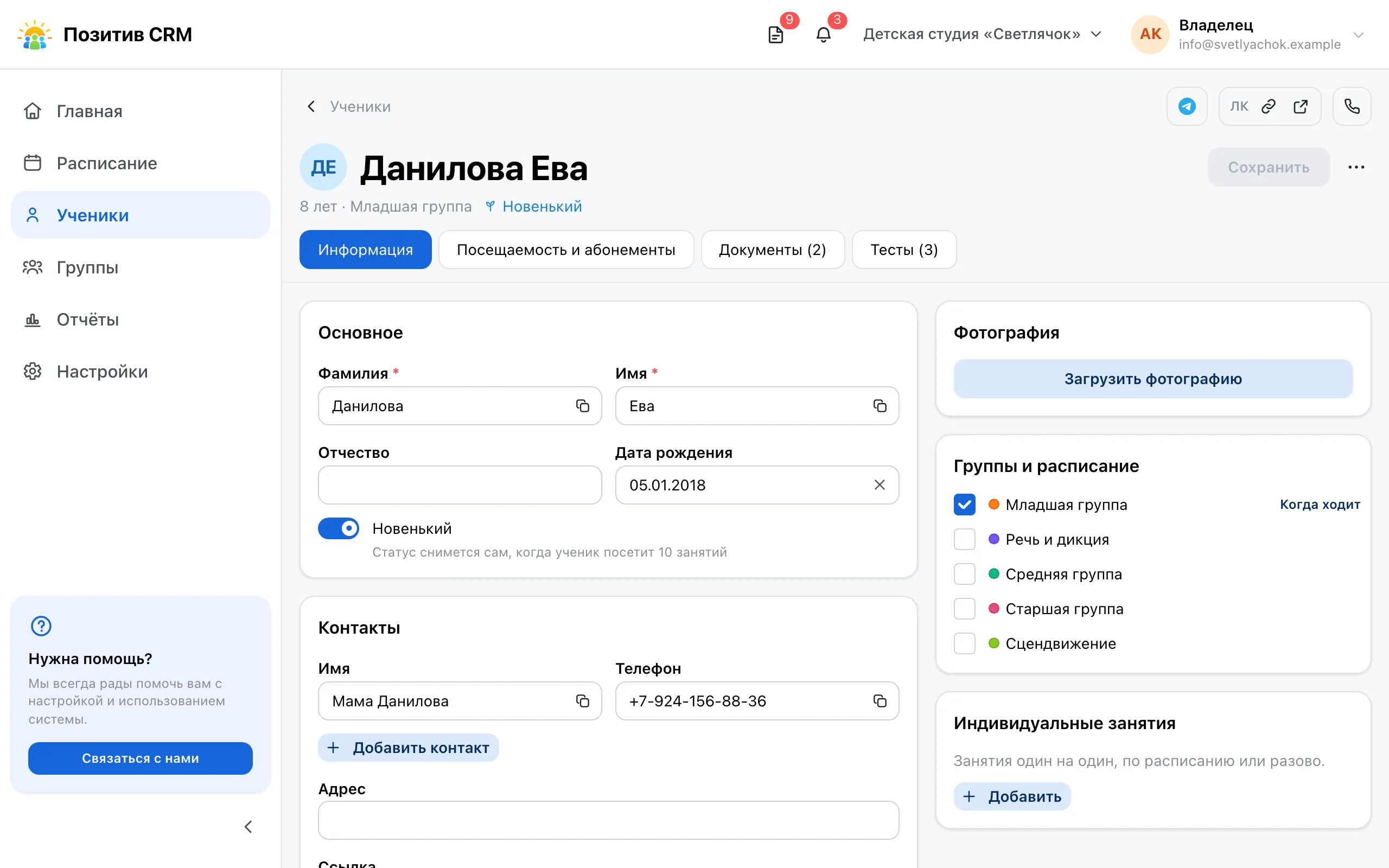
Четыре вкладки, одна кнопка «Сохранить»
Вверху карточки стоят вкладки «Информация», «Посещаемость и абонементы», «Документы» и «Тесты». Вкладки «Тесты» нет, пока в организации не заведён ни один тест. На узком экране ряд вкладок прокручивается вбок - потяните его пальцем.
Переключение между «Информацией» и «Посещаемостью» ничего не теряет: обе вкладки - одна форма, и «Сохранить» записывает всё сразу, включая индивидуальные условия оплаты со второй вкладки. У «Документов» форма своя: файлы прикладываются отдельным окном и сохраняются сразу, кнопка «Сохранить» им не нужна. «Тесты» только показывают результаты, правят их на странице занятия.
Если при сохранении в полях нашлась ошибка, система сама вернёт вас на «Информацию» - именно там живут поля.
Сама кнопка показывает, есть ли что сохранять. Пока вы ничего не меняли, она серая и неактивная: всё записано, уходить с карточки безопасно. Стоит поправить любое поле - кнопка становится активной. Сразу после записи она на пару секунд показывает зелёную галочку и «Сохранено», а потом гаснет обратно.
Если вы уйдёте с карточки, не сохранив правку, появится предупреждение с кнопкой вернуться.
Карточку ведёт любая роль организации, включая преподавателя: он же записывает ученика в группу и правит контактный телефон. У преподавателя с ограниченной видимостью правка сужена так же, как и показ: он открывает и меняет карточки своих учеников и тех, кого ещё не записали ни в одну группу, а записать ученика может только в свои группы - чужие группы ученика он видит в списке, но заблокированными. Подробнее - в статье Права преподавателя.
Вкладка «Информация»
«Основное»: «Фамилия», «Имя», «Отчество», «Дата рождения» и переключатель «Новенький». Отчество заполнять не обязательно: оно нужно тем, кто печатает договоры и заявления, и в списках, журнале и отчётах не показывается - там ученик подписан как «Фамилия Имя». А вот в выгрузках отчётов в Excel имя идёт полным, с отчеством: см. Периоды отчётов и выгрузка в Excel. Скопировать отчество можно значком в правом углу поля. Возраст считается по дате рождения и показывается в списке и под именем. Переключатель у новой карточки включён и снимается сам после нужного числа посещений - см. Новенькие: статус первых занятий.
«Контакты»: пары полей «Имя» и «Телефон» - в поле имени пишут, кто это: «Мама», «Папа», «Бабушка». Номер набирается цифрами, а разделители расставляются сами: получается «+7-900-123-45-67», как бы вы ни начали - с «8», с «+7» или сразу с кода. Кнопка «Добавить контакт» заводит следующую пару, крестик справа убирает лишнюю; контактов на ученика - до 10. Ниже - «Адрес» и «Ссылка». По этим телефонам ученик ищется в списке, причём искать можно и через «8», и через «+7».
Позвонить по этим номерам можно кнопкой с телефонной трубкой в шапке карточки, рядом с «ЛК»: она открывает приложение для звонков с уже набранным номером. Если телефонов у ученика несколько, сначала появится окно «Позвонить» со списком контактов - нажмите нужный. Кнопка есть, когда хотя бы у одного контакта записан телефон, и звонит по сохранённым номерам: только что введённый номер сначала сохраните. Если в поле записано два номера или добавочный, набирается первый номер, добавочный наберите сами.
В «Ссылку» кладут страницу ученика или того, кто платит: профиль ВКонтакте, Telegram, любой другой адрес, по которому с человеком связываются. Схему писать не обязательно - «vk.com/id1» и «t.me/ivanov» подойдут. Как только введённое становится адресом, справа в поле появляется значок со стрелкой: нажатие открывает страницу. В приложении для Android она откроется прямо во ВКонтакте или в Telegram, если те установлены на телефоне; в браузере это решает сам телефон. Если в поле записан не адрес, а, скажем, имя в мессенджере («@ivanov»), значка не будет - открывать нечего, но само значение сохранится.
«Дополнительно»: поля, которые организация завела себе сама - рост, номер школы, размер формы, - и системное поле «Часовой пояс», если оно включено. Пояс нужен ученикам из других регионов: по нему ученику приходит время занятий в сообщениях бота и в кабинете. Пустое поле означает «как у организации», и в подписи стоит этот пояс. Блока нет, пока не включено системное поле и не заведено ни одного своего; настраивается всё это в «Настройках», см. Свои поля в карточке ученика.
«Заметки»: «Дополнительная информация» - свободный текст для себя, и «Напоминание» - см. Напоминания по ученику.
Карточку завели кнопкой «Завести ученика» из очереди заявок с сайта - внизу «Заметок» серой строкой стоит, когда пришла заявка, на какое занятие записывались и что человек написал в комментарии. Строка не правится: она хранит исходные слова, даже если вы переписали их своими. Она видна владельцу, совладельцу и администратору, преподавателю - нет. См. Заявки на пробное занятие.
Длина полей ограничена: «Фамилия», «Имя», «Отчество» и имя контакта - до 100 символов, «Дополнительная информация» и «Адрес» - до 2000, «Напоминание» - до 500, «Ссылка» - до 255. На подходе к пределу под полем появляется счётчик.
«Фотография»: «Загрузить фотографию» или «Заменить фотографию». Фото показывается в списках вместо инициалов, а по клику открывается крупно. На телефоне блок стоит компактной строкой в «Основном».
В приложении для Android кнопки две: «Сделать фото» открывает камеру и делает снимок прямо сейчас, «Выбрать из галереи» берёт готовый снимок с телефона. В браузере кнопка одна, а камеру предлагает сам телефон при выборе файла. Снимок перед отправкой уменьшается автоматически - фотографировать можно на полное качество камеры.
После съёмки открывается окно «Кадр фотографии»: снимок двигают пальцем, ползунок под ним приближает, «Загрузить» отправляет выбранный кусок. Кадр вертикальный, как рамка в карточке, - то, что видно в окне, и попадёт в списки. У фото из галереи этого шага нет: его обрезают заранее.
«Индивидуальные занятия»: блок под «Группами и расписанием» - постоянное расписание занятий один на один, по направлению на строку. Владелец, совладелец, администратор и преподаватель, который эти занятия ведёт, могут его настроить. Пока ученик в архиве, занятия в блоке приостановлены и возвращаются вместе с ним. Разбор целиком - Индивидуальные занятия.
«Группы и расписание»: список всех групп организации с галочками. Отметили галочку - ученик в группе. У преподавателя, который видит только своих учеников, в этом списке стоят его группы плюс чужие группы этого ученика - последние заблокированы: их видно, но снять галочку нельзя. Рядом с отмеченной группой появляется кнопка «Когда ходит» - см. раздел ниже. Группа, уехавшая в архив, остаётся в списке с пометкой «- в архиве» и с галочкой: ученик числится в ней, пока галочку не снимут - см. Архив и удаление.
«Сборы»: блок в самом низу вкладки, если ученик есть в списке сбора. Строка на каждый идущий сбор: название (ведёт на страницу сбора), отметка «Сдано», «Осталось … ₽» или «Не сдано», «Сдано … из …» и срок. Кнопка «Оплатить» открывает окно приёма денег сразу на этом сборе. Завершённый сбор остаётся в блоке, пока ученик по нему что-то должен, с пометкой «сбор завершён» и без кнопки: деньги по нему примут, только когда сбор откроют снова. Завершённый сбор без долга из блока уходит, его видно на странице сбора.
Под именем ученика стоит подпись с возрастом и группами. Индивидуальные занятия названы в ней словом «Индивидуальные», а не именем ученика: персональная группа названа его же именем, и «Морозов Тимофей · Морозов Тимофей» читалось бы как сбой. Слово одно на все направления.
«Когда ходит»: на какие занятия ученик ходит в группу
Группа занимается три раза в неделю, а ученик ходит по вторникам. Такие дни задаёт кнопка «Когда ходит» справа от отмеченной группы в блоке «Группы и расписание».
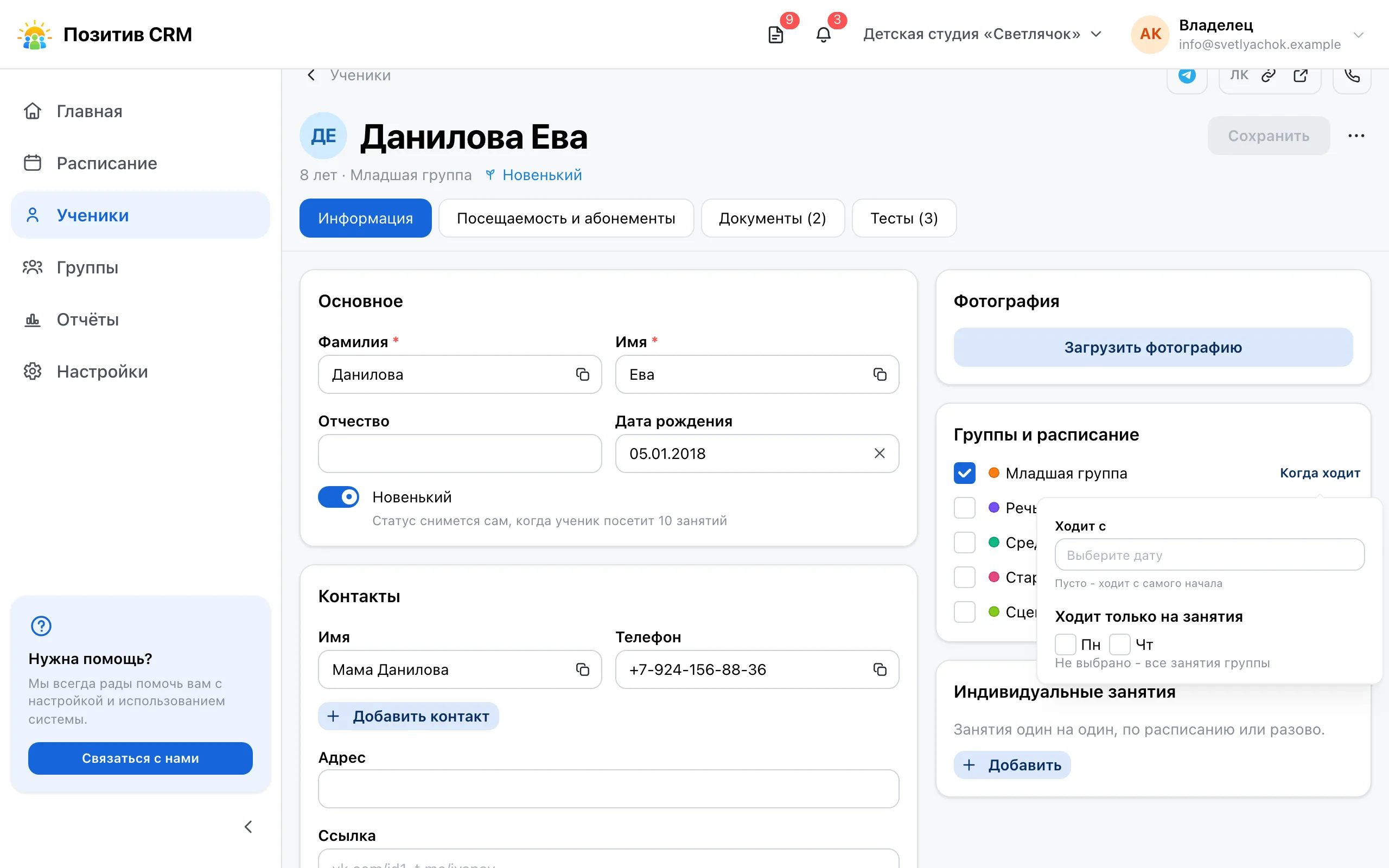
«Ходит только на занятия» - флажки по занятиям недели, подпись под ними: «Не выбрано - все занятия группы». Отметьте вторник, и в четверговых занятиях группы ученика не будет: в журнал он не попадёт, а в календаре карточки четверги не обводятся рамкой и незакрытыми не считаются.
В списке по одной строке на занятие недели. Обычно это день недели: «Вт», «Чт». Если в один день у группы два занятия, рядом с днём стоит время начала: «Пн 17:00» и «Пн 19:00», - и ученика можно записать только на вечернее. Занятие, выбранное раньше и с тех пор пропавшее из расписания группы, остаётся серой строкой, чтобы флажок можно было снять. У группы без расписания вместо занятий стоит строка «У группы пока нет расписания - сначала добавьте дни в группе».
Что даёт отметка в журнале и что бывает после правки расписания группы, разобрано в статье Состав группы.
«Ходит с» - второе поле в том же окне: дата, с которой ученика ждут на занятиях. Занятия до неё к ученику не относятся: в журнале его нет, отметок и списаний по ним нет, оранжевая рамка «забыли отметить» на них не ставится. Пустое поле означает «ходит с самого начала». Когда вы только что отметили группу, поле пустое, а при сохранении CRM поставит в него сегодняшнее число. Если ученик ходит в эту группу дольше, впишите дату, с которой он начал: журнал и отчёты за прошлые дни соберутся правильно. Будущая дата тоже годится: в составе группы он встанет с подписью «ходит с 6 сентября 2026». Всем сразу эта дата задаётся при добавлении в группу, см. Состав группы.
Кнопка подписана одинаково, заполнены поля или нет: у кнопки с заданными условиями вид заметнее. У группы в архиве и у группы коллеги кнопки нет.
Вкладка «Посещаемость и абонементы»
Сверху - блок «Индивидуальные условия» (см. Скидка и индивидуальная цена).
Дальше блок «Абонементы» с кнопкой «Оплата абонемента» и таблицей: «Абонемент», «Группы», «Период», «Остаток», «Оплачено». Клик по строке открывает абонемент на правку. Остаток показан цветной меткой, у неё же подписи «истёк» и «не начался».
Рядом с остатком стоит счётчик прощённых пропусков: «Пропуски без уважительной причины: 2 из 3» у абонемента с квотой или «Пропуски без уважительной причины: 2» у абонемента, который пропуски не списывает. Слова «без уважительной причины» - формулировка вашей организации, её можно поменять в настройках. Подробности - в статье Списываются ли пропуски.
Внизу - «Посещаемость»: календарь по месяцам, отдельный на каждую группу ученика. Стрелками листаются месяцы, клик по дню открывает журнал того занятия - и по прошедшему дню, и по будущему.
Когда в один день у группы несколько занятий, в углу дня стоит метка с их числом («2×»), а сам день ссылкой быть перестаёт: вести в один журнал из двух значило бы выбрать за вас. Нажмите на такой день - откроется список занятий этого дня: время каждого, что на нём было, и ссылка в журнал каждого. Заливка дня при этом показывает лучшее из случившегося: пришёл на одно занятие и пропустил второе - день зелёный, а пропуск виден в списке. Красная точка в углу дня относится ко всему дню, а в списке видно, какое именно занятие не оплачено: рядом с ним стоит пометка «Не оплачено».
Пропуск, за который с абонемента списалось занятие, помечен в углу дня меткой «−1», а под календарём появляется строка легенды «Пропуск списан с абонемента». Пропуск без такой метки абонементу ничего не стоил: он прощён по правилу вида абонемента. Так видно не только сколько занятий съели пропуски (это написано в строке абонемента выше), но и за какие именно дни, см. Списываются ли пропуски. Число в метке - цена всего дня: пропустил в один день оба занятия группы, в углу стоит «−2». Метку получает день, закрашенный пропуском; если на другое занятие того же дня ученик пришёл, день закрашен посещением, и метки нет - там «(−1)» стоит в строке своего занятия, в списке, который открывается нажатием. Всё это же видно и в личном кабинете ученика.
У преподавателя, который видит только своих учеников, здесь стоят календари только его групп: историю ученика в группе коллеги он не увидит, как не видит там ни состава, ни журнала. Что ученик ходит ещё куда-то, видно во вкладке «Информация»: там стоит заблокированная строка в «Группах и расписании».
Под календарями бывает кнопка «Другие группы» с числом. За ней лежит всё, куда ученик сейчас не ходит, а занятия в его истории есть. Списанные занятия по таким дням никуда не делись, поэтому и дни остаются на месте. Свёрнуты они потому, что это прошлое: сверху стоят группы, в которые ученик ходит сейчас. Если текущих групп нет ни одной, кнопка сразу раскрыта - прятать больше нечего.
Почему календарь оказался здесь, сказано серой пометкой рядом с названием:
| Пометка | Что произошло |
|---|---|
| Не в составе | Ученика убрали из этой группы или он приходил в неё разово, см. Ученик пришёл с другой группой |
| В архиве | Группу закрыли, см. Архив и удаление |
| Убрано | У ученика убрали индивидуальные занятия по этому направлению. Занятия и отметки остаются в истории |
Закрытая группа и убранные индивидуальные занятия попадают сюда, только если в них было хоть одно занятие. Настройка, по которой ученик не отзанимался ни разу, календаря не получает вовсе: показывать в нём нечего.
Каждый день залит цветом своего статуса, и под календарём стоит легенда с теми же цветами:
| Цвет дня | Что было в этот день |
|---|---|
| Зелёный | Посещение |
| Синий | Бесплатное занятие |
| Жёлтый | Пропуск по уважительной причине |
| Красный | Пропуск без уважительной причины |
| Серый | Занятие отменено |
| Красная точка в углу дня | Посещение, за которое не заплачено |
| Метка «2×» в углу дня | В этот день несколько занятий - нажмите, чтобы увидеть список |
| Значок-листок в углу дня | К отметке ученика есть комментарий («опоздал», «болел») |
| Зелёная рамка без заливки | Занятие запланировано - оно есть в расписании, но ещё не состоялось |
| Оранжевая рамка без заливки | Занятие прошло, а ученика на нём не отметили |
Серый день - это отметка на занятии, которое потом отменили. Отметку система не стирает, это история, но занятия не было: с абонемента такой день не списывается и в отчёты не идёт, поэтому зелёным он не красится. Если в месяце отмен не было, строки «Занятие отменено» в легенде тоже нет.
Цвета те же, что у статусов в журнале, - см. Четыре статуса посещения. Цвет группы в календаре не используется: группа подписана заголовком над сеткой, а цвет клетки показывает, что произошло в этот день. Подписи двух пропусков в легенде - формулировки вашей организации.
Залитый зелёным день - состоявшееся посещение, зелёная рамка без заливки - занятие, которое ещё впереди. Индивидуальное расписание учитывается: если ученик ходит в группу лишь по вторникам, четверговые занятия группы рамкой не обводятся. Клик по такому дню открывает журнал будущего занятия - там ученика можно отметить заранее, см. Отметка заранее и отмена занятия.
Оранжевой рамкой обведены дни, где журнал остался незакрытым: занятие состоялось, а отметки у ученика нет ни одной - ни посещения, ни пропуска. Клик по такому дню открывает журнал занятия, чтобы отметить сейчас. Дни, на которые ученик не ходит по индивидуальному расписанию, и дни заморозки такой рамки не получают: приходить он и не должен был. Метка ищется за последние два месяца и не раньше дня, когда ученика завели в CRM, - занятия группы, которые шли до его появления, к нему не относятся. Пока занятие не закончилось, оно считается запланированным, а не забытым: отметить успеете и во время занятия. Как только оно кончилось, зелёная рамка сменяется оранжевой.
Если у ученика нет ни одной отметки, ни одного занятия впереди, ни одного незакрытого дня и ни одного занятия в другой группе, календаря не будет вовсе: вместо пустой сетки написано «Посещений пока не было».
Вкладка «Документы»
Сканы и фотографии бумаг ученика: договор, согласие на обработку данных, медицинская справка. Рядом с названием вкладки стоит число приложенных файлов - открывать её ради ответа «есть ли там что-нибудь» не нужно.
Кнопка «Загрузить» открывает окно с полями «Название», «Комментарий» и выбором файла. Разбор целиком - Документы ученика.
Вкладка «Тесты»
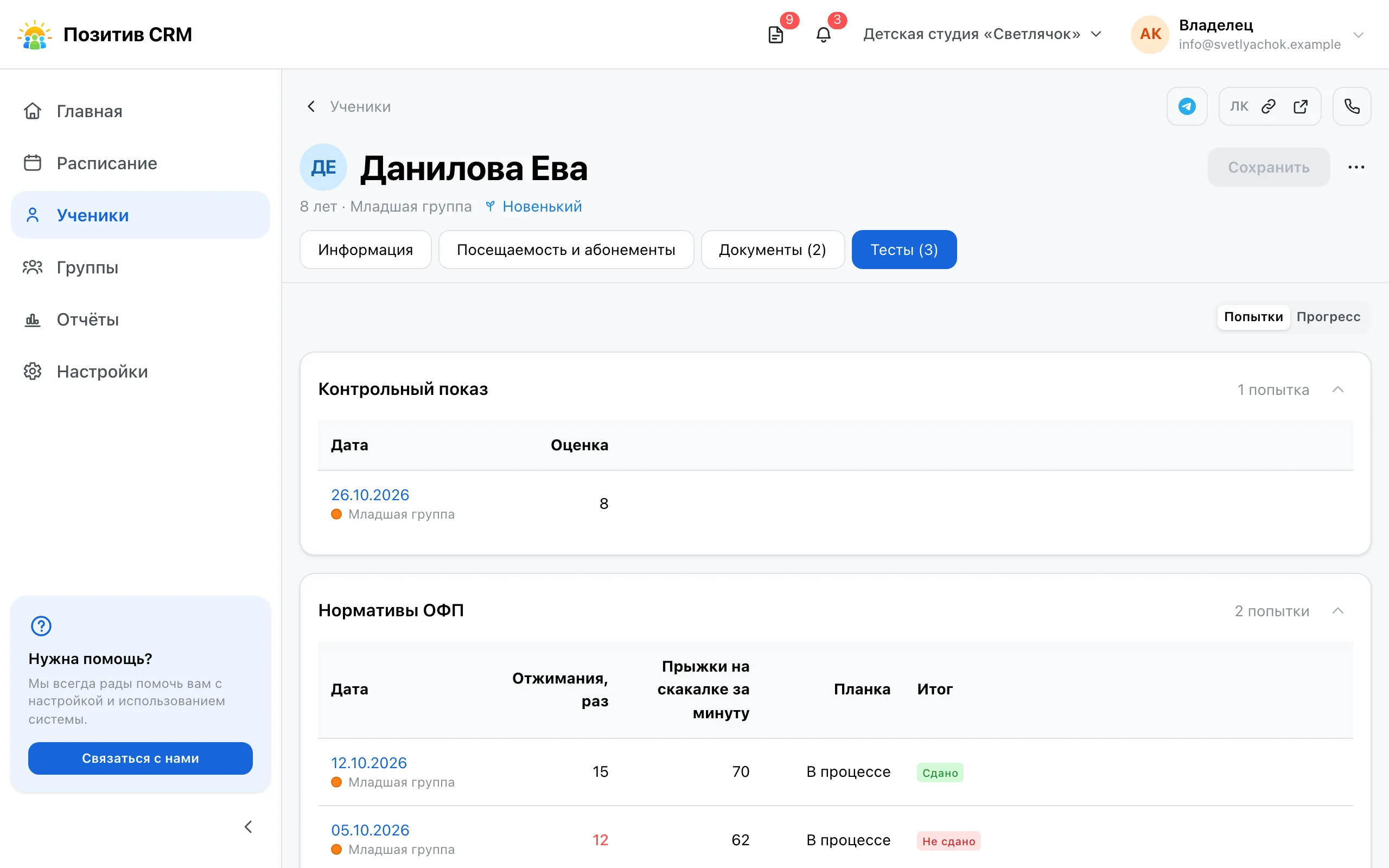
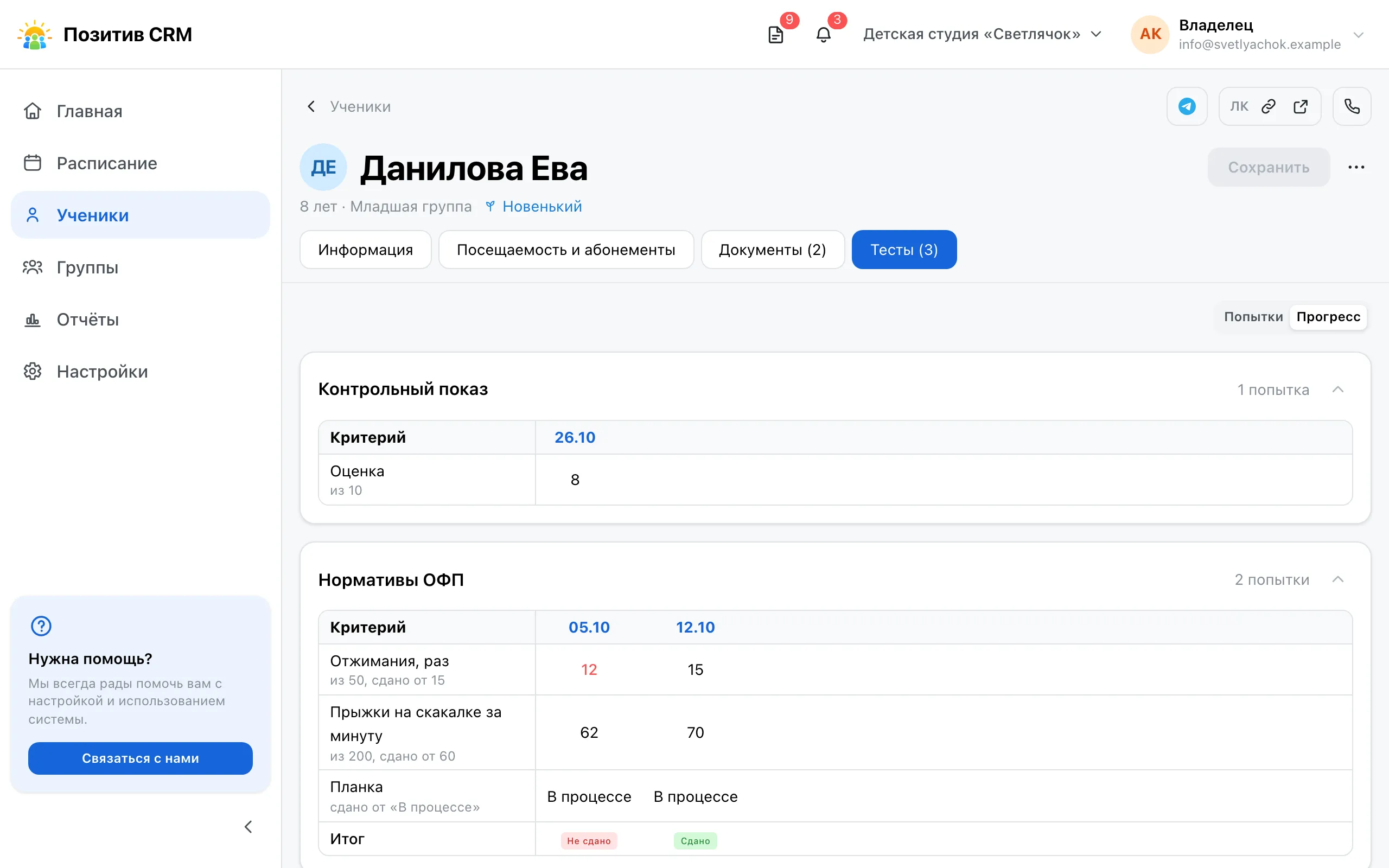
Все результаты тестов ученика, разложенные по тестам. Рядом с названием вкладки стоит число попыток. Тесты проводят на занятии, см. Тесты на занятии.
У каждого теста свой блок: в заголовке название теста и число попыток. Стрелка справа от заголовка сворачивает и разворачивает блок.
Вверху вкладки стоит переключатель «Попытки» / «Прогресс». Он есть и на телефоне, выбранный вид CRM запоминает на этом устройстве.
«Попытки». Строка на каждую сдачу, свежие сверху. В первой колонке дата, под ней группа, дальше столбец на каждый критерий и «Итог» с «Сдано» или «Не сдано». Комментарий преподавателя стоит отдельной строкой под попыткой. У теста без порогов колонки «Итог» нет. На телефоне, на узком экране и у теста больше чем с шестью критериями попытки идут карточками: сверху дата, группа и итог, ниже по строке на критерий.
«Прогресс». Таблица, где строки это критерии, а столбцы это даты попыток, старые слева. Под названием критерия написан его порог, например «из 50, сдано от 15», последняя строка «Итог». Так видно, растёт ли результат от попытки к попытке. Если попыток больше, чем помещается, таблица прокручивается вбок, а колонка с критериями остаётся на месте. Комментариев в этом виде нет, они в «Попытках».
Комментарий преподавателя отмечен значком сообщения, а открытый ученику - ещё и значком глаза. Значение, которое не прошло порог, выделено красным. Критерий, по которому ученика не оценивали, стоит прочерком, а в карточке не показывается. В «Итоге» у такой попытки стоит пометка «Без итога», а прочерк значит, что ученик тест не сдавал. Результаты отменённого занятия на вкладке не показываются. Дата ведёт на страницу занятия, где результат можно исправить. Преподаватель, которому видны только свои ученики, видит попытки из чужих групп без ссылки на занятие.
Критерий, который убрали из теста после попытки, остаётся в истории с пометкой «(снят)». Если результатов ещё нет, на вкладке написано «Тестов пока не было».
Шапка карточки
- «ЛК» - ссылка в личный кабинет ученика: значок копирования и значок открытия в новой вкладке. См. Личный кабинет ученика.
- Телефонная трубка - звонок по номеру из «Контактов».
- Знаки мессенджеров - где ученик подписан на сообщения организации: Telegram, ВКонтакте, MAX. Если не подписан нигде, в подсказке написано «Сообщения не дойдут». Подключает мессенджер сам ученик в личном кабинете, из карточки этого не сделать.
- «Сохранить» - на телефоне кнопка прилипает к низу экрана. Без несохранённых правок она неактивна.
- Меню «…» - «Оплата абонемента», «Сдать на сбор» (пока идёт хотя бы один сбор), «Поставить задачу», «Заморозить» (у замороженного ученика - «Разморозить») и «Архивировать» (у архивного ученика - «Вернуть из архива»).
Над вкладками система показывает предупреждения, если есть что сказать: «Пропускает подряд» и число неоплаченных занятий. Их видно с любой вкладки - зашли поправить телефон, а долг всё равно заметите.
Заводить, править и архивировать учеников может любая роль организации. Удалить навсегда - только владелец, совладелец и администратор; оформлять оплату преподаватель может, если владелец дал ему такое право.
Остались вопросы?
Напишите на support@positiv-crm.ru или откройте форму поддержки прямо в CRM - в меню аккаунта.