
Онлайн-запись и заявки на пробное занятие
Обновлено 13 октября 2026 г.
Ещё в разделе «Группы и расписание»
- Направления и залы
- Создание группы
- Недельное расписание группы
- Состав группы
- Индивидуальные занятия
- Расписание: повестка, неделя и месяц
- Разовое занятие вне расписания
- Онлайн-занятия: ссылка на подключение
- Перенос, замена и отмена занятия
- Отмена и замена сразу за период
- Расписание на сайте организации
- Расписание в сообществе ВКонтакте
- Онлайн-запись и заявки на пробное занятие
- Свободная запись на занятия группы
В расписании на сайте можно включить кнопку «Записаться». Посетитель оставляет имя и телефон, а заявка попадает в CRM вместе с занятием, на которое он нажал.
Доступно владельцу, совладельцу и администратору.
Что понадобится
- Включённый виджет расписания - см. Расписание на сайте организации.
- Заполненные реквизиты организации в разделе «Компания». Пока нет политики конфиденциальности, переключатель приёма заявок недоступен: собирать имена и телефоны посторонних людей не на основании чего.
Как включить
- Откройте «Настройки» и выберите «Виджет расписания».
- Включите «Принимать заявки на пробное занятие».
В расписании появится кнопка «Записаться».
Свободная запись в группы от этого переключателя не зависит: её включают в карточке группы. Можно принимать запись и не принимать заявки, и наоборот.
Что заполняет посетитель
- «Ваше имя» и телефон - обязательно.
- «Комментарий» - что посчитает нужным: возраст, удобное время.
- Согласие на обработку персональных данных со ссылкой на вашу политику конфиденциальности.
В приложении ВКонтакте телефон можно не вводить, а подтвердить кнопкой «Подтвердить номер через ВКонтакте». У такой заявки рядом с телефоном стоит «Номер подтверждён ВКонтакте». Подробнее - Расписание в сообществе ВКонтакте.
На сайте та же кнопка есть, если организация включила подтверждение номера при записи на занятие (см. Свободная запись на занятия группы). В заявке подтверждение остаётся по желанию: номер можно ввести вручную. У подтверждённого номера стоит «Номер подтверждён через VK ID».
Нажал «Записаться» на карточке занятия - группа, дата и время сохранятся в заявке. Нажал над сеткой - заявка придёт без занятия, и в списке на его месте будет серый прочерк.
Где смотреть заявки
Вход - значок заявок в шапке рядом с колокольчиком, с общим числом того, что ждёт решения. Он ведёт в очереди организации; заявки с сайта лежат на вкладке «С сайта», и на ней стоит число новых. Пункта в меню у страницы нет.
Вкладка появляется, когда расписание показывается на сайте и включён приём заявок или есть хотя бы одна группа со свободной записью: записавшиеся новички тоже попадают сюда. Выключите и то и другое - вкладка останется до тех пор, пока в очереди есть неразобранные заявки.
Вкладка «В работе» показывает то, что ждёт действия, «Все» - всю очередь.
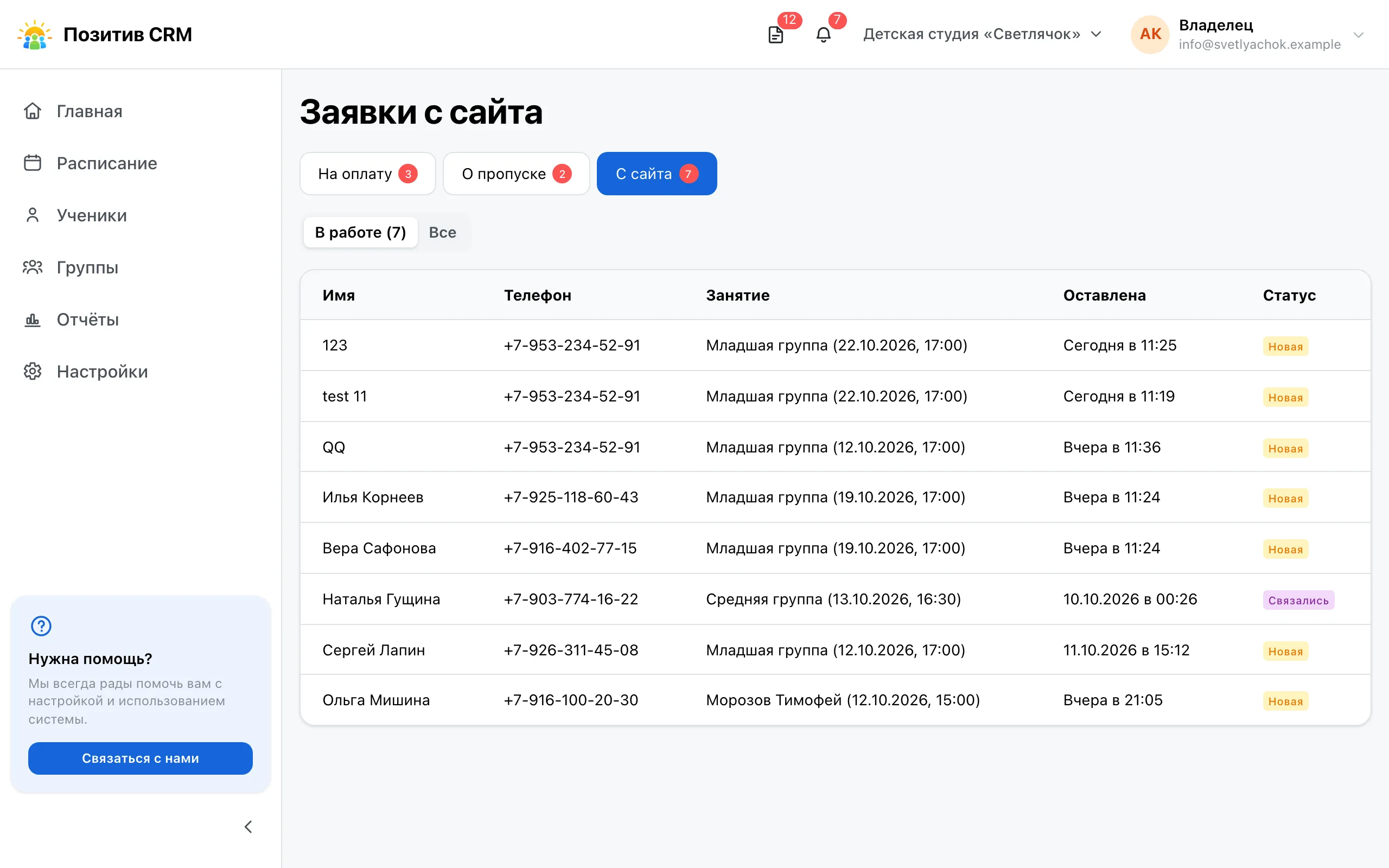
Состояния заявки
Откройте строку, чтобы позвонить и отметить решение:
- «Новая» - заявкой ещё никто не занимался.
- «Связались» - дозвонились, решения пока нет.
- «Записан» - человек записан на занятие.
- «Не сложилось» - закрыто без записи.
Поле «Заметка» рядом с решением видят только сотрудники организации.
Уведомления
О новой заявке узнают владелец, совладелец и администратор: строка в колокольчике, а по настройке ещё письмо и уведомление на телефон. Настраивается в разделе «Мой аккаунт», строка «Заявки с сайта» - отдельно от остальных уведомлений.
Как завести ученика по заявке
Договорились по телефону - откройте заявку и нажмите «Завести ученика». Откроется пустая карточка ученика, уже заполненная данными заявки:
- имя из заявки разложено на «Имя» и «Фамилию» - проверьте и поправьте;
- имя и телефон повторены в «Контактах»: заявку часто оставляет взрослый за ученика;
- комментарий посетителя лёг в «Дополнительную информацию»;
- группа занятия отмечена в «Группах и расписании», если она не в архиве.
- если человек оставил заявку из ВКонтакте или подтвердил номер через ВКонтакте на сайте, в поле «Ссылка» уже стоит его страница ВКонтакте. Не нужна - сотрите.
Допишите остальное и нажмите «Сохранить» - до этого момента ученик не заведён.
Состояние заявки кнопка не меняет. Его меняет первое посещение: когда ученику, заведённому по заявке, в журнале ставят «Посетил занятие» или «Бесплатное занятие», заявка сама становится «Записан» и уходит из вкладки «В работе». Считается только занятие того же направления, что и в заявке, и не раньше дня, когда её оставили. Заявка без занятия, оставленная над сеткой, сама не закрывается: направления в ней нет. Записался человек в другое направление, пришёл по заявке без занятия или так и не пришёл - поставьте состояние в заявке сами.
Заявку в состоянии «Не сложилось» посещение не трогает: это ваше решение. Снятая отметка состояние обратно не возвращает, поправьте его в заявке вручную.
Сохранённая карточка привязывается к заявке: вместо кнопки в ней появляется строка «Ученик» со ссылкой на карточку. Второй раз по той же заявке ученик не заведётся.
Если заявку оставили в расписании во ВКонтакте и человек разрешил сообщения от сообщества, после сохранения карточки:
- ученик сразу подключается к сообщениям ученикам во ВКонтакте: согласие человек дал в расписании, нажав «Сообщать об изменениях»;
- ему уходит сообщение со ссылкой на кабинет ученика.
Что ушло, видно в сообщении после сохранения: «Ученик подключён к сообщениям во ВКонтакте, ссылка на кабинет отправлена». Отправлять ссылку ещё раз не нужно. Если разрешения нет, ничего не уходит, и ссылку можно отправить из карточки как обычно.
Когда запись привязывают к ученику, который уже есть в CRM, ничего не уходит и никто не подключается: телефон бывает общим на семью.
Связь видна и с другой стороны: в карточке ученика, внизу блока «Заметки», стоит строка с датой заявки и её комментарием. Преподавателю эта строка не показывается.
Что дальше
Остались вопросы?
Напишите на support@positiv-crm.ru или откройте форму поддержки прямо в CRM - в меню аккаунта.