
Сборы с учеников: костюмы, аксессуары, поездки
Обновлено 28 октября 2026 г.
Ещё в разделе «Абонементы и оплаты»
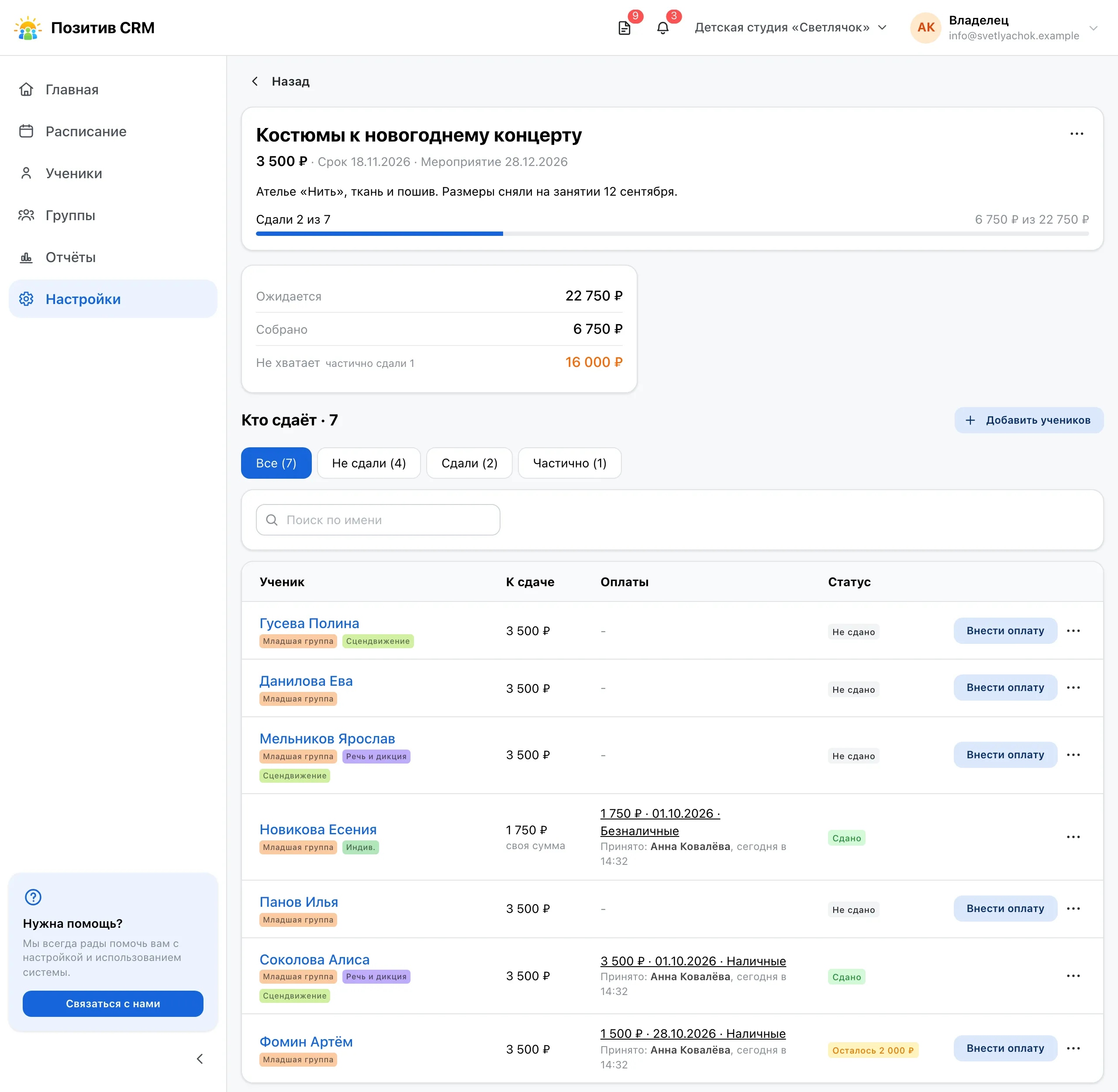
Сбор - деньги, которые организация собирает сверх абонемента: на костюмы к концерту, аксессуары, поездку на фестиваль. У сбора есть сумма и список учеников, которые должны её сдать. В списке видно, кто уже принёс деньги, кто сдал часть и кто ещё не сдавал.
Сборы ведут владелец, совладелец и администратор: раздел «Настройки» -> «Сборы». Пока идёт хотя бы один сбор, он виден блоком «Сборы» на главной.
Как объявить сбор
- Откройте «Настройки» -> «Сборы» и нажмите «Объявить сбор».
- Впишите «Название» и «Сумму» - столько сдаёт каждый ученик.
- При необходимости укажите «Срок» - до какого числа сдать деньги, и «Дату мероприятия», если сбор на поездку или концерт.
- В блоке «Кто сдаёт» выберите группу в поле «Все группы» и нажмите «Выбрать всех в списке». Снимите галочку с тех, кто не сдаёт, и добавьте учеников из других групп.
- Нажмите «Объявить сбор».
Список учеников запоминается в момент объявления. Ученик, который пришёл в группу позже, в сбор сам не попадает: добавьте его кнопкой «Добавить учеников» на странице сбора.
Как отметить, что ученик сдал деньги
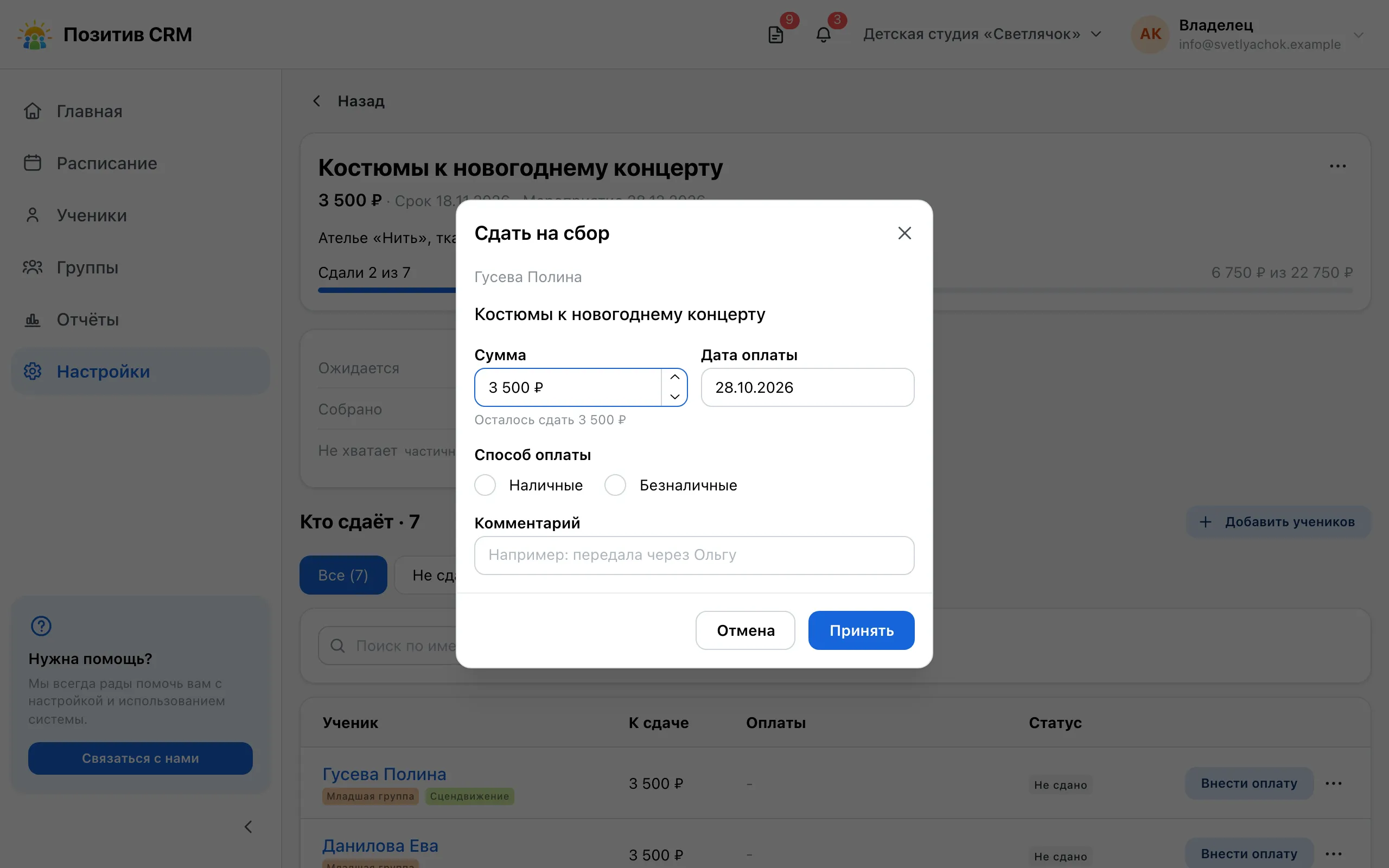
На странице сбора нажмите «Внести оплату» в строке ученика. Сумма подставляется сама - сколько ему осталось сдать. Ученик принёс меньше - впишите, сколько принёс: в строке появится метка «Осталось …», а остаток можно принять позже второй оплатой. Укажите дату и способ оплаты - «Наличные» или «Безналичные». Дата не может быть позже сегодняшней: оплату отмечают, когда деньги уже приняты.
Деньги можно принять и из карточки ученика: кнопкой «Оплатить» в строке сбора (блок «Сборы» внизу вкладки «Информация») или через меню «…» -> «Сдать на сбор». Если ученика нет в списке сбора, CRM добавит его туда с суммой сбора, но только у того, кто этот сбор ведёт. У преподавателя в этом меню только сборы, в которых ученик уже есть. У сотрудника, ограниченного филиалом, к ним добавляются сборы, которые он ведёт сам, то есть сборы только из учеников своего филиала. Добавить ученика в остальные сборы может владелец, совладелец или администратор без ограничения филиалом.
Оплату с ошибкой исправьте нажатием на неё в строке ученика: откроется окно, где можно поменять сумму, дату или удалить оплату. Преподаватель исправляет и удаляет только оплаты, которые принял сам; любую оплату может исправить владелец, совладелец или администратор.
Своя сумма для ученика
Меню «…» в строке ученика -> «Сумма к сдаче» задаёт ему отдельную сумму: льгота, другой размер костюма, поездка на один день. Рядом с суммой появится подпись «своя сумма». Кнопка «Вернуть сумму сбора» в том же окне возвращает общую сумму.
Если поменять сумму самого сбора, она изменится у всех, кому своей суммы не задавали.
Ученика, который не сдаёт, уберите из сбора: меню «…» -> «Убрать из сбора». Убрать можно только того, кто ещё ничего не сдавал.
Итоги и завершение
На странице сбора видно, сколько учеников сдали всю сумму, сколько денег ожидается, сколько собрано и сколько не хватает. Когда сбор закончен, откройте меню «…» вверху страницы и выберите «Завершить сбор». Завершённый сбор переходит на вкладку «Завершённые», оплаты в нём больше не принимаются и не правятся. Чтобы принять позднюю оплату, выберите в том же меню «Открыть снова».
Удалить можно только сбор, по которому ещё не принимали денег.
Ежегодные и повторяющиеся сборы
Для повторного сбора откройте прошлый и выберите в меню «…» -> «Создать копию». Откроется окно нового сбора с тем же названием, суммой и списком учеников, включая их свои суммы. Даты нужно указать заново.
Что видит преподаватель
Преподаватель видит сборы, в которых есть ученики его групп, и только этих учеников. Он может принять у них деньги, но не объявляет сборы и не меняет список и суммы. Чужую оплату он видит, но не исправляет и не удаляет: это делает тот, кто её принял, владелец, совладелец или администратор. В нижнем меню сборы у него лежат в разделе «Ещё».
Сотрудник, ограниченный филиалом, видит сборы, в которых есть ученики его филиала, и только этих учеников. Сбор только из учеников своего филиала он ведёт полностью. Сбор, в котором есть ученики других филиалов, он не меняет, не завершает и не удаляет: такой сбор ведёт владелец или сотрудник без ограничения филиалом. Деньги у учеников своего филиала он принимает в любом сборе.
Ученик, ушедший в архив вместе со своей группой, остаётся учеником того филиала, где занимался: его строка и оплаты видны сотруднику этого филиала, и сбор с ним по-прежнему считается сбором своего филиала. Сбор, из которого убрали всех учеников, остаётся у того, кто его объявил: его можно наполнить заново или удалить.
Где ещё видны сборы
- В карточке ученика внизу вкладки «Информация» - блок «Сборы»: сколько он сдал по каждому сбору, и кнопка «Оплатить» у сбора, по которому остался долг.
- В личном кабинете ученика на главной странице («Расписание») - блок «Текущие сборы»: сумма, сколько сдано и до какого числа сдать. Завершённый сбор остаётся в кабинете, пока по нему есть долг, с пометкой «сбор завершён».
- В финансовом отчёте - строка «Сборы» в блоке прибыли и отдельный лист в выгрузке. Строка открывает список сборов. Деньги ученика, удалённого навсегда, из отчёта пропадают вместе с ним. Подробно - Финансовый отчёт.
Остались вопросы?
Напишите на support@positiv-crm.ru или откройте форму поддержки прямо в CRM - в меню аккаунта.