
Загрузка учеников из файла
Обновлено 3 октября 2026 г.
Ещё в разделе «Ученики»
Если список учеников уже есть таблицей, заводить каждого вручную не нужно. Загрузка разбирает файл, показывает результат на проверку и записывает учеников и группы только после вашего подтверждения.
Доступно владельцу, совладельцу и администратору. У преподавателя загрузки нет.
Как начать
Открыть загрузку можно четырьмя путями:
- кнопкой «Загрузить из файла» в списке учеников, пока в нём нет ни одного ученика (архивные не в счёт);
- пунктом «Загрузка учеников» в разделе «Настройки»;
- ссылкой «Или загрузите список из файла» в чек-листе подготовки, пункт «Первый ученик»;
- кнопкой «Из файла» в подсказке «Группа готова», которая появляется после создания первой группы.
Загрузка идёт в четыре шага: «Файл», «Колонки», «Проверка» и «Готово». К пройденному шагу можно вернуться нажатием на него вверху страницы, разобранный список при этом не теряется. Перезагрузка страницы список теряет, а при уходе со страницы на шагах «Колонки» и «Проверка» CRM переспросит. После загрузки вернуться к прошлым шагам нельзя.
Шаг 1. Файл
Нажмите «Выбрать файл» и выберите собственную таблицу или заполненный шаблон.
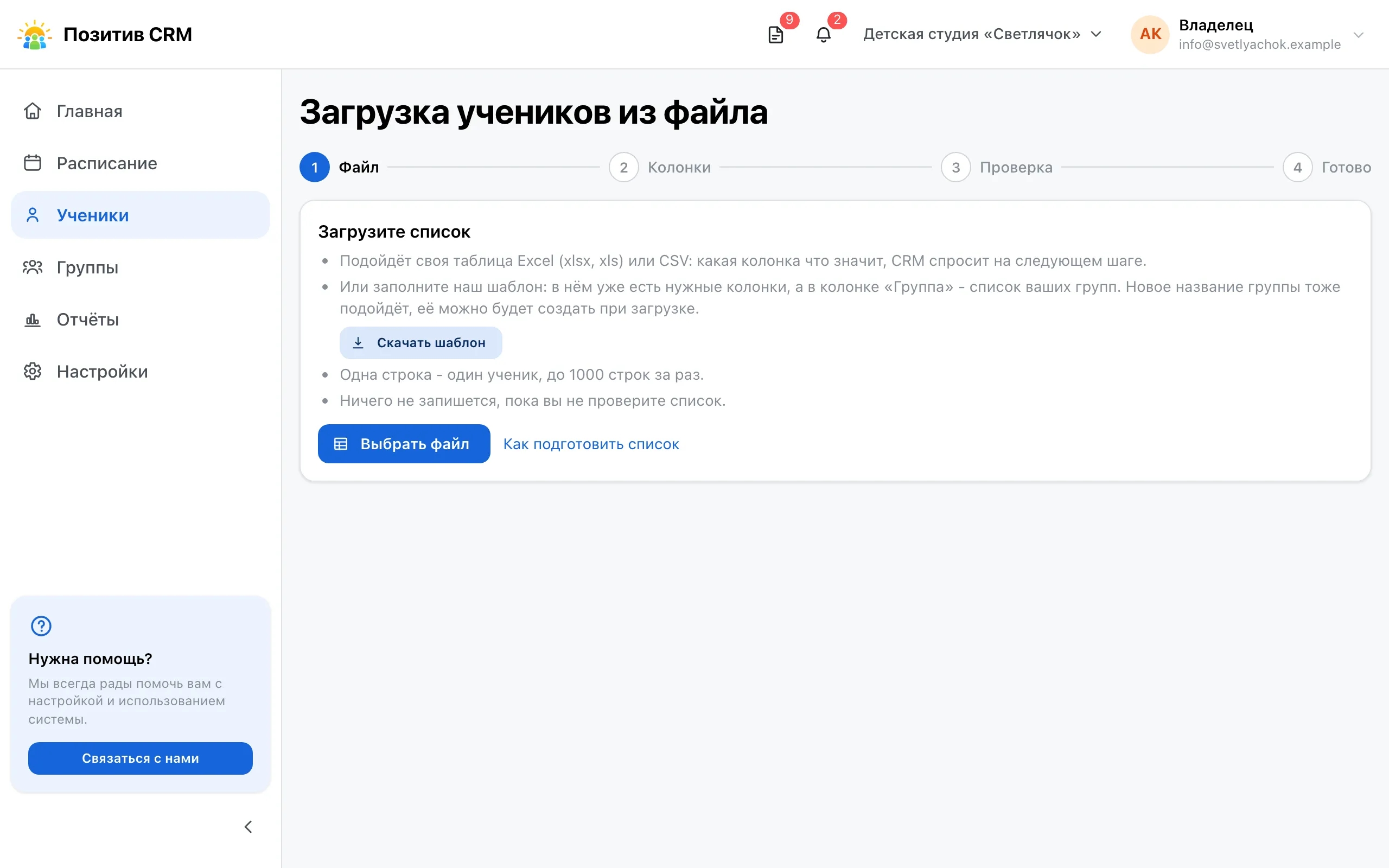
Кнопка «Скачать шаблон» скачивает файл с готовыми колонками: Фамилия, Имя, Отчество, Дата рождения, Контактное лицо, Телефон, Ссылка на соцсеть, Группа. Обязательны только Фамилия и Имя, они отмечены звёздочкой. Дата рождения вписывается в формате ДД.ММ.ГГГГ. В приложении на телефоне кнопка открывает меню: «Скачать» сохраняет шаблон в папку «Загрузки», «Поделиться» отправляет его, например, себе на почту, чтобы заполнить на компьютере.
В колонке «Группа» выберите существующую группу из списка или впишите новое название: такая группа заведётся при загрузке. Если ученик занимается в нескольких группах, перечислите их через точку с запятой: «Младшая; Вокал».
Если в организации заведены свои поля карточки (номер школы, размер формы и другие), в шаблоне они идут колонками сразу после «Группы». Их можно оставить пустыми.
Учеников вписывают на лист «Ученики». На листе «Как заполнять» собраны правила заполнения и две строки примера, этот лист не загружается.
Принимаются файлы xlsx, xls и csv, в том числе csv, сохранённый из Excel. Размер файла - до 2 МБ, строк - до 1000 за одну загрузку. Список больше разбейте на несколько файлов и загрузите по очереди. Без сети кнопки «Выбрать файл» и «Скачать шаблон» неактивны.
Файл без единой заполненной ячейки дальше первого шага не пройдёт: под кнопкой появится плашка «В файле нет данных». Если заполнена только строка заголовков, на шаге «Колонки» появится плашка «Под строкой заголовков нет ни одного ученика», а кнопка «Далее» будет неактивна.
Шаг 2. Колонки
Для заполненного шаблона этот шаг пропускается, и загрузка сразу переходит к проверке. Исключение - шаблон, в который справа дописана своя колонка: поле для неё выбирается на этом шаге.
Для каждой колонки файла выберите поле CRM, в которое её записать, или «Не загружать». Поле подставляется само по заголовку колонки, неверный выбор можно поправить. Доступные поля: Фамилия, Имя, Отчество, ФИО целиком (одна колонка раскладывается на фамилию, имя и отчество), Дата рождения, Контактное лицо, Телефон, Контактное лицо 2, Телефон 2, Ссылка на соцсеть, Группа.
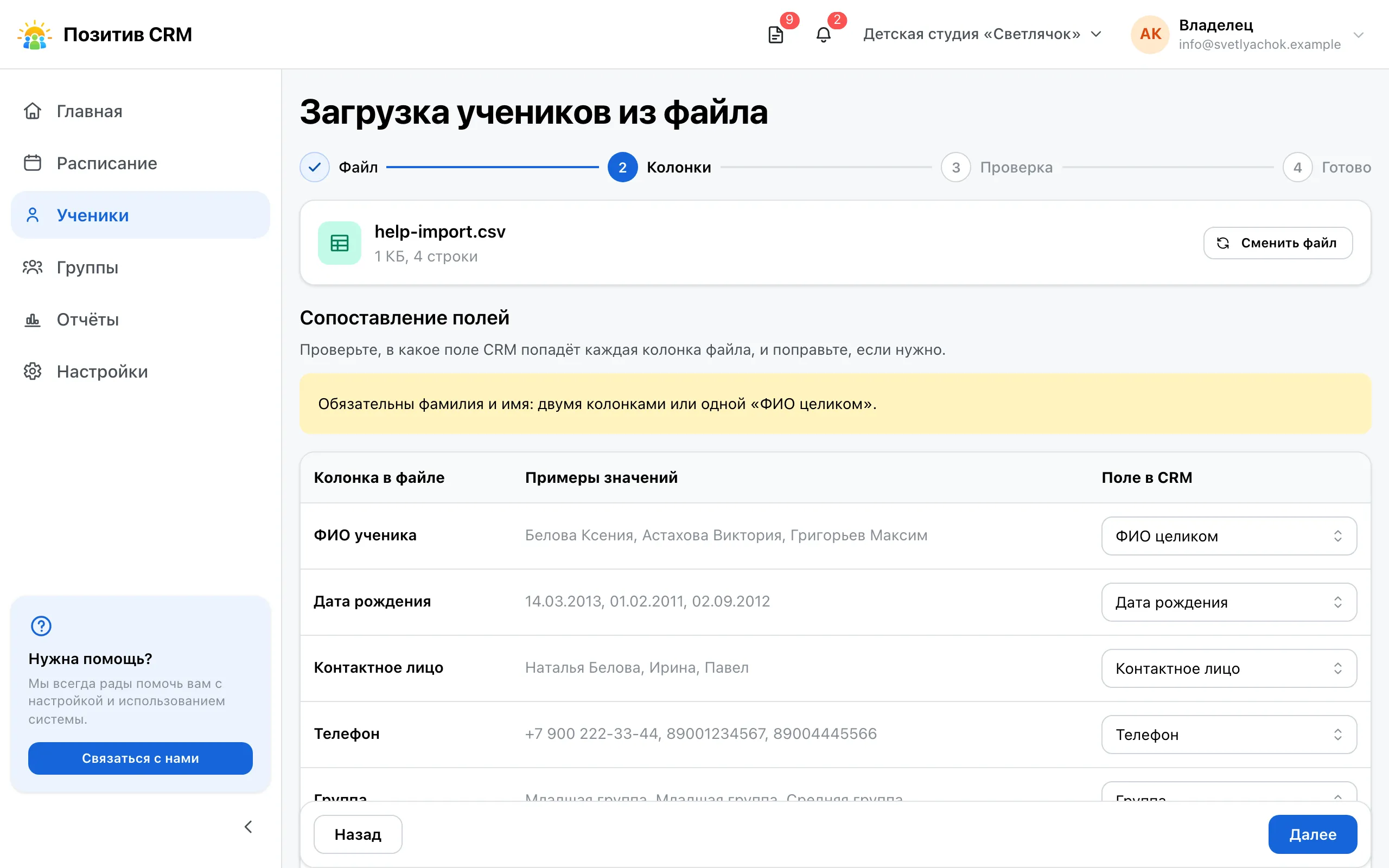
Обязательны фамилия и имя: двумя колонками или одной «ФИО целиком». Пока они не назначены, кнопка «Далее» неактивна. «Далее» переводит к проверке и ничего не записывает.
Если в таблице заполнено несколько листов, здесь же выбирается лист. Строка с заголовками находится сама, даже если над таблицей стоит название или пустые строки. Если заголовки найти не удалось, появится выбор «Подписи колонок в строке»: укажите номер строки, где они стоят.
Колонку можно записать и в своё поле карточки. Заведённые поля перечислены в выборе группой «Дополнительные поля», а колонка с тем же заголовком, что у поля, попадает в него сама. Для колонки, под которую поля ещё нет, в той же группе есть вариант «Новое поле «…»» с заголовком колонки: такое поле появится в карточке ученика при загрузке. Переименовать его или показать в кабинете ученика можно потом в «Настройки» -> «Поля ученика». Всего у организации может быть до 20 своих полей.
Колонки с выбором «Не загружать» перечислены отдельным списком под таблицей: их данные в CRM не попадут.
Шаг 3. Проверка
Наверху - имя файла, число строк и кнопка «Сменить файл»: она открывает выбор другого файла, разбор прежнего при этом сбрасывается. Под ними плитки «Все», «Добавить», «Обновить», «Пропустить» и «Ошибки» с числом строк. Нажатие на плитку оставляет в списке только эти строки, нажатие на «Все» возвращает весь список.
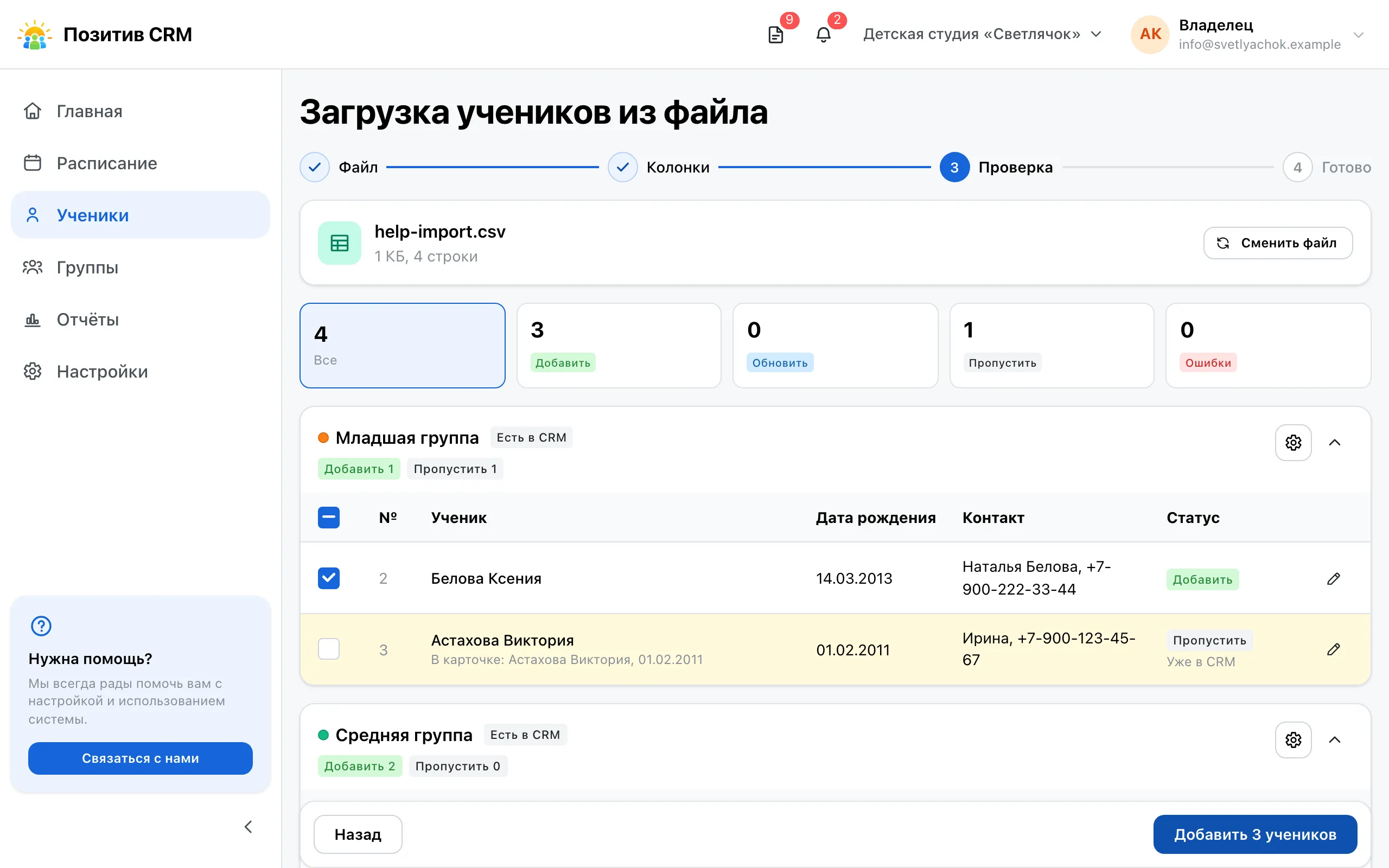
Ученики показаны по группам: каждая группа из файла - отдельная карточка. Группа, чьё название совпадает с существующей (регистр и буква «ё» не учитываются), помечена «Есть в CRM», и ученики запишутся в неё. Остальные помечены «Новая»: такая группа будет заведена. Ученики без группы в файле собраны в карточку «Без группы»: они заведутся, но ни в одну группу не запишутся.
Если название новой группы похоже на существующую, в карточке стоит подсказка «Похоже на группу» с её названием и кнопка «Записать в неё». Выбрать группу вручную можно в окне группы: значок шестерёнки в шапке карточки, выбор «Куда записать учеников».
Для новых групп нужно выбрать направление, зал и преподавателей. Блок «Для новых групп» задаёт их сразу всем новым группам. Если в организации одно направление или один зал, он подставляется сам. Преподавателем подставляетесь вы, если ведёте занятия, или единственный преподаватель организации. Направление и зал можно завести прямо здесь: пункт «Добавить новое направление» или «Добавить новый зал» в списке выбора. Если одной из групп нужны свои направление, зал или преподаватели, откройте окно группы и отметьте галочку «Свои направление, зал и преподаватели». Группа, которой их не хватает, помечена «Нужны настройки».
Отметки и статусы
Загружаются отмеченные строки. Галочка в шапке таблицы отмечает или снимает всех учеников группы, которые видны при выбранной плитке.
Колонка «Статус» показывает, что загрузка сделает со строкой:
- «Добавить» - заведёт нового ученика.
- «Обновить» - ученик уже есть в CRM. Загрузка допишет в его карточку то, что там пусто, и запишет его в группы из файла. Заполненные поля не перезаписываются, новые контакты добавляются к прежним. Ячейки, которые допишутся, подсвечены голубым, остальное перечислено под именем: «Допишет: отчество, «Номер школы»».
- «Пропустить» - строка не загружается.
- «Ошибка» - строку нельзя загрузить, пока ошибка не исправлена или строку не пропустили.
Если у ученика из CRM дописывать нечего и все группы из файла уже его, отметить строку нельзя.
На кнопке загрузки внизу написано, что произойдёт: «Добавить 3 учеников», «Обновить 2 учеников» или, если есть и то и другое, «Добавить 3, обновить 2».
На телефоне контакты и остальные поля строки видны в её окне: оно открывается нажатием на строку.
Повторы
Ученика из файла CRM сверяет с заведёнными по фамилии, имени и дате рождения. Телефон в сравнении не участвует: у братьев и сестёр он часто общий.
- «Уже в CRM» - фамилия, имя и дата рождения совпали: это тот же ученик.
- «Совпало ФИО, даты нет» - фамилия и имя совпали, а даты рождения нет в файле или в карточке. Такая строка может оказаться тем же учеником или тёзкой.
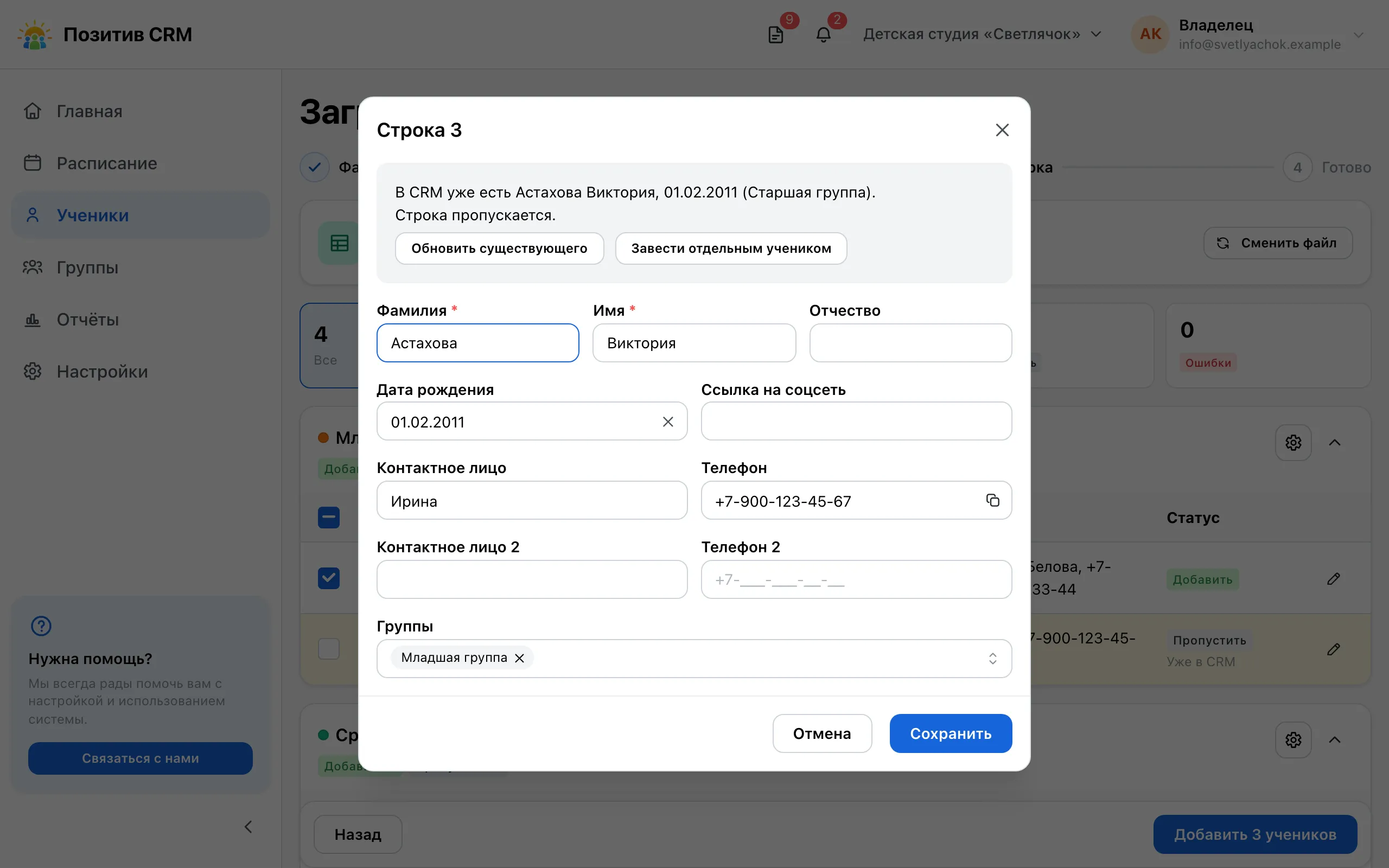
- «В CRM, в архиве» - совпал ученик из архива. Загрузка не обновляет архивных учеников: верните ученика из архива или откройте строку и нажмите «Завести отдельным учеником».
- «Дубликат строки N» - такой же ученик встретился выше в этом же файле (на телефоне просто «Дубликат»). Если ученик есть и в CRM, «Уже в CRM» стоит только у первой его строки, у остальных - «Дубликат строки N».
Строки с этими пометками по умолчанию не отмечены, поэтому повторная загрузка того же файла не заводит учеников дважды. Если совпал ученик CRM, галочка у строки означает «Обновить». У «Дубликат строки N» без совпадения в CRM галочка означает «Добавить»: загрузка заведёт второго такого же ученика. Решение по такой строке принимается в её окне: нажмите на строку или на карандаш. Кнопка «Обновить существующего» допишет данные в карточку ученика из CRM, «Завести отдельным учеником» заведёт второго ученика, если совпадение случайное и это другой человек.
Ошибки в строке
Строка с ошибкой (не заполнено имя, дата рождения не распознана, значение своего поля длиннее 255 символов) не даёт начать загрузку, пока её не исправят или не пропустят. Кнопка загрузки в этом случае прокручивает список к первой такой строке.
- Все строки с ошибками пропускает кнопка «Пропустить строки с ошибками» на красной плашке над списком.
- Одну строку пропускает кнопка «Пропустить строку» в её окне.
- Значок карандаша «Исправить» в строке открывает форму, где строку можно поправить без возврата к файлу. Свои поля, выбранные на шаге «Колонки», в форме тоже есть. Исправленная строка без совпадений с CRM отмечается сама.
Серая надпись под именем, например «Телефон «…» не похож на российский и сохранится как есть», ошибкой не считается: строка загрузится.
Если загрузка заведёт новые поля карточки, над списком появится плашка с их названиями. Поле, у которого среди загружаемых учеников нет ни одного значения, не заводится. Ученикам, которые уже есть в CRM, свои поля из файла дописываются только там, где значения ещё нет.
Лимит тарифа
Если ученики со статусом «Добавить» или новые группы не помещаются в лимит тарифа, над списком появится красная плашка «Не помещается в тариф» с числами, и загрузка не начнётся, пока лишние строки не сняты. Ученики со статусом «Обновить» места не занимают. Ссылку «смените тариф» в плашке видят владелец и совладелец. Подробнее про лимиты - Что ограничивает тариф.
Шаг 4. Готово
Под заголовком «Список загружен» видно, сколько учеников заведено и обновлено, какие поля карточки появились и сколько учеников добавлено в каждую существующую группу. Новые группы перечислены ссылками в блоке «Задайте расписание новых групп».
Действующие абонементы загрузка не переносит: остаток занятий и срок абонемента оформляются в карточке каждого ученика, см. Оформление оплаты абонемента.
Преподаватели групп, в которые записались новые ученики, получат по одному уведомлению на группу со списком добавленных.
Дата зачисления в группу у каждого загруженного ученика - день загрузки. Поменять её можно в карточке ученика, в настройке «Когда ходит» рядом с группой.
Что дальше
Остались вопросы?
Напишите на support@positiv-crm.ru или откройте форму поддержки прямо в CRM - в меню аккаунта.