
Оплата сразу нескольким ученикам на занятии
Обновлено 14 ноября 2026 г.
Ещё в разделе «Абонементы и оплаты»
После занятия деньги приносят сразу несколько учеников: кто-то платит за разовое посещение, кто-то продлевает абонемент. Кнопка «Внести оплату» под журналом занятия позволяет оформить каждому выбранному ученику по абонементу одного вида.
Способ особенно удобен для разовой оплаты после занятия: выберите вид абонемента на одно занятие и отметьте тех, кто заплатил. Оплату можно оформить всем выбранным за один раз, не открывая карточку каждого ученика.
Владелец, совладелец и администратор могут оформлять оплату так же, как из карточки ученика. Преподаватель видит кнопку, если владелец включил ему право отмечать оплату.
Что нужно заранее
- Вид абонемента заведён в «Настройки» -> «Абонементы и скидки». Для оплаты одного посещения это вид на одно занятие, см. Виды абонементов.
- Есть интернет. Без связи кнопка недоступна. В подсказке написано «Нужна сеть: оплата не ставится в очередь». Если связь пропала при открытом окне, в нём появится плашка «Нет сети».
- В журнале есть ученики, занятие не отменено, а тариф организации не заблокирован. На отменённом занятии владельцу и совладельцу кнопка оставляет только «Прочую операцию»: абонемент за занятие, которого не было, не оформляется.
Как оформить
- Откройте занятие в расписании и отметьте посещаемость.
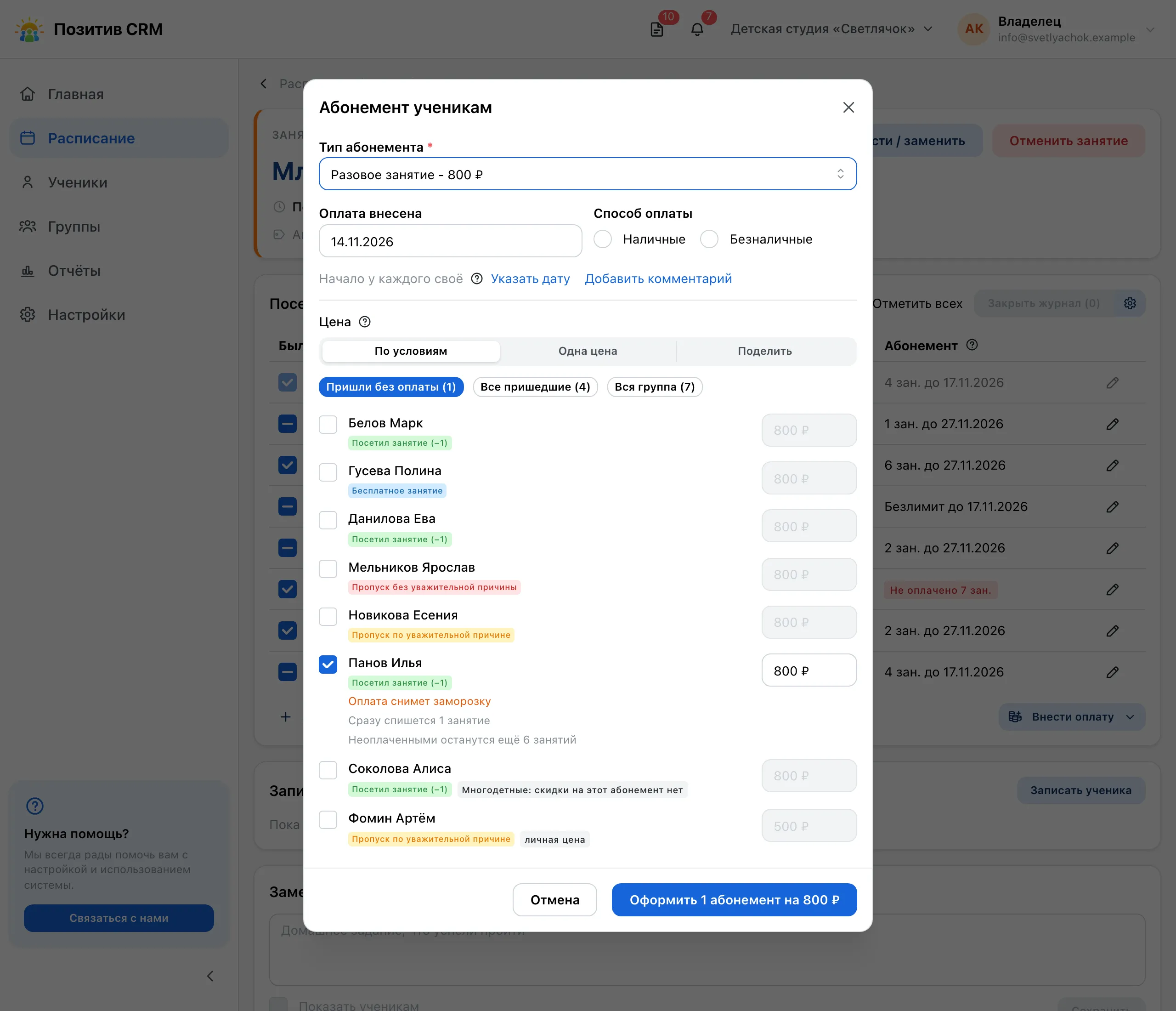
- Нажмите «Внести оплату» под списком учеников и выберите «Абонемент ученикам». На телефоне кнопка короче и называется «Оплата». У того, кому прочие операции недоступны, окно открывается сразу.
- Выберите «Тип абонемента». Если на занятии есть пришедшие без оплаты и в настройках выбран «Абонемент для погашения», подставлен он. Иначе подставлен «Абонемент по умолчанию», а если вид всего один, то он.
- Выберите, как считать цену, и проверьте, кто отмечен галочкой.
- Нажмите «Оформить». На кнопке написано, сколько абонементов появится и на какую сумму. На телефоне то же стоит строкой над кнопкой.
Оформляются все абонементы сразу. Если оформить не удалось хотя бы одному ученику, не оформляется никому: окно остаётся открытым, а причина написана в сообщении.
Кто отмечен галочкой
При открытии отмечены ученики, которые были на занятии и за него не заплатили. Если таких нет, отмечены все пришедшие. Над списком три кнопки выбора:
| Кнопка | Кого отмечает |
|---|---|
| «Пришли без оплаты» | У кого стоит «Посетил занятие», а посещение осталось без абонемента и висит долгом |
| «Все пришедшие» | Всех со статусом «Посетил занятие» |
| «Вся группа» | Состав группы без замороженных, ушедших в архив и пришедших со стороны |
Галочки после этого ставятся и снимаются вручную. Число в скобках показывает, сколько учеников отметит кнопка. Кнопка, которой отмечать некого, недоступна.
Цена
Под датой и способом оплаты выбирается, как считать цену:
| Режим | Цена каждого |
|---|---|
| «По условиям» | По индивидуальным условиям ученика из карточки: личная цена, скидка в процентах или категория |
| «Одна цена» | Одна сумма из поля «Цена для всех». В поле подставлена цена абонемента, скидки не применяются |
| «Поделить» | Доля суммы из поля «Сумма, которую делите»: она делится поровну между отмеченными учениками |
По условиям. Рядом с отметкой написано, какое условие сработало: «-10%», «личная цена» или название категории с размером скидки, например «Многодетные: -100 ₽». Если у категории нет скидки на выбранный абонемент, написано «Многодетные: скидки на этот абонемент нет», и цена полная. См. Скидка и индивидуальная цена.
Одна цена. Подходит для мастер-класса или выезда, где цена одна для всех и скидки не действуют.
Поделить. Подходит, когда стоимость занятия известна заранее, а платят за него пришедшие, и доля каждого зависит от того, сколько их пришло. Сумма делится в целых рублях, лишний рубль достаётся первым по списку: 2 000 ₽ на троих это 667, 667 и 666 ₽. Под полем написано, на сколько учеников делится сумма и по сколько выходит. Поставили или сняли галочку, и доли пересчитались сами.
Цена в строке
Сумму в строке можно поправить в любом режиме. Под именем тогда появится «Цена изменена» и ссылка «Вернуть». В режиме «Поделить» исправленная строка выходит из дележа, и между остальными делится то, что осталось: если один платит 500 ₽, остальные делят сумму без этих 500 ₽. Если исправленные цены больше суммы к делению, под полем появится предупреждение, и оформить нельзя, пока цены не сойдутся.
Пока поле цены пустое, оформить нельзя: впишите сумму или нажмите «Вернуть». После смены режима или типа абонемента исправленные суммы сбрасываются.
Общие поля окна
- «Оплата внесена» - дата платежа, по ней абонементы попадают в отчёт о поступлениях. Подставлена сегодняшняя.
- «Способ оплаты» - «Наличные» или «Безналичные», поле необязательное.
- «Указать дату» открывает поле «Начало действия»: одна дата начала на всех выбранных. Без неё написано «Начало у каждого своё»: абонемент начинается сегодня, а если у ученика есть действующий абонемент на те же занятия и в нём остались занятия, то на следующий день после его окончания. Вид из настройки «Абонемент для погашения» начинается сегодня, если у ученика есть долг.
- «Добавить комментарий» - комментарий к платежу, один на все абонементы.
Срок действия берётся из вида абонемента. Занятия, на которые действует абонемент, берутся из поля «Для кого» у вида; если оно пустое, абонемент действует на все занятия ученика. Другой срок или другой набор занятий оформляется из карточки ученика: Как оформить оплату.
Пояснения под именем
У отмеченных учеников под именем видно, что изменится после оплаты:
| Пояснение | Что означает |
|---|---|
| «Сразу спишется 1 занятие» | Абонемент оплатит уже отмеченные посещения |
| «Это занятие абонемент не оплатит» | Ученик заплатит, а это занятие в журнале останется без оплаты. Обычно вид не действует на эту группу: проверьте поле «Для кого» |
| «Оплата закроет более раннее занятие, это останется неоплаченным» | У ученика есть более старый долг, и абонемент ушёл на него, см. Долг ученика |
| «Неоплаченными останутся ещё 2 занятия» | Абонемента не хватит на весь долг |
| «Начнёт действовать с …» | Абонемент начнётся позже сегодняшнего дня: после действующего абонемента или с даты, которую указали вручную |
| «Абонемент для других групп: будет действовать на все занятия ученика» | Вид привязан к группам, в которые ученик не ходит. Оформить можно, но проверьте, тот ли это вид |
| «Оплата снимет заморозку» | Ученик заморожен, а абонемент начинает действовать сегодня, см. Заморозка |
| «Это занятие уже оплачено абонементом» | Посещение уже списано с абонемента. Продлить абонемент можно, а разовый за это занятие будет второй оплатой |
| «Этот абонемент с этой датой оплаты уже оформлен» | Ученику уже оформлен такой абонемент с той же датой в поле «Оплата внесена». Перед сохранением CRM спросит «Оформить ещё раз?» |
| «Нет права отмечать оплату по этому ученику» | Строка погашена: ученик из чужой группы у преподавателя с правом «только своим ученикам» или из другого филиала у сотрудника филиала |
Если «Оформить ещё раз?» появилось из-за повтора, нажмите «Отмена» и снимите галочки у этих учеников. Если коллега оформил тот же абонемент, пока окно было открыто, сохранение остановится с сообщением об этом, а в строках появится пояснение о повторе. Проверьте список и нажмите «Оформить» снова: CRM спросит «Оформить ещё раз?».
Если связь оборвалась в момент сохранения, в окне появится «Ответ сервера не дошёл», а кнопка станет «Отправить ещё раз». Нажмите её: уйдёт та же оплата, и если первая попытка уже записалась, второй абонемент не появится.
Чего в окне нет
- Абонемент по расписанию. Число занятий у него своё на каждого ученика, поэтому он оформляется из карточки: Абонемент по расписанию.
- Несколько абонементов одному ученику. Каждый выбранный получает один абонемент.
- Больше 50 учеников за раз. В большой группе отметьте часть списка и оформите остальным вторым заходом.
Что дальше
- Прочие доходы и расходы - второй пункт кнопки «Внести оплату»: доход или расход, привязанный к занятию.
- Журнал занятия - окно «Доходность занятия» после оплаты покажет, сколько занятие принесло.
Остались вопросы?
Напишите на support@positiv-crm.ru или откройте форму поддержки прямо в CRM - в меню аккаунта.